Den huvudsakliga Satisfactory serverinställningen hanteras i spelet genom Server Manager, inklusive lösenord, auto-laddning, autosparning, omstartsschema och nätverkskvalitet. Kontrollpanelens konfigurationsfiler är främst för avancerade Unreal Engine-värden, genererade serverfiler eller inställningar som tillhandahålls av en specifik guide eller supportärende.
- Öppna din Satisfactory-server i kontrollpanelen.
- Klicka på Konfigurationsfiler.
- Du kommer att se
Engine.ini,Game.iniochScalability.ini.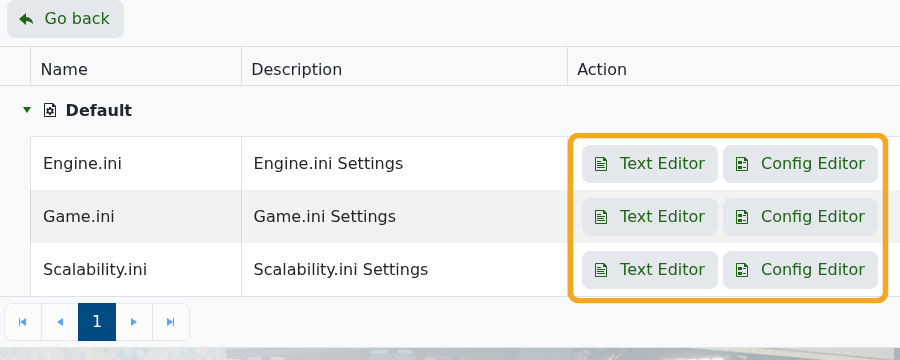
- Använd Config Editor först där panelen exponerar fält. För
Engine.iniexponerar panelen Agree to Crash Uploads.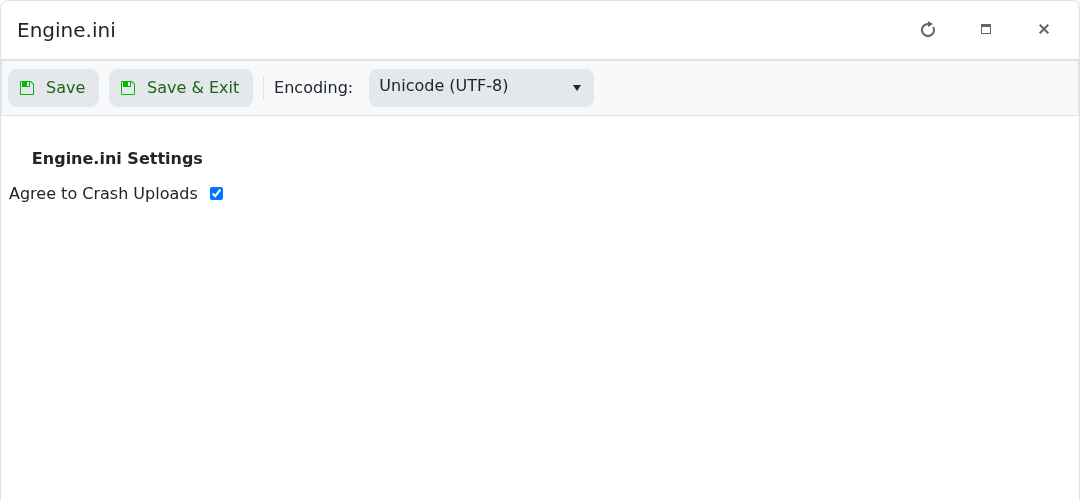
- Om en Config Editor inte har några redigerbara fält, använd Text Editor för manuella inmatningar. Lägg endast till värden du förstår eller värden från en specifik Satisfactory-guide.
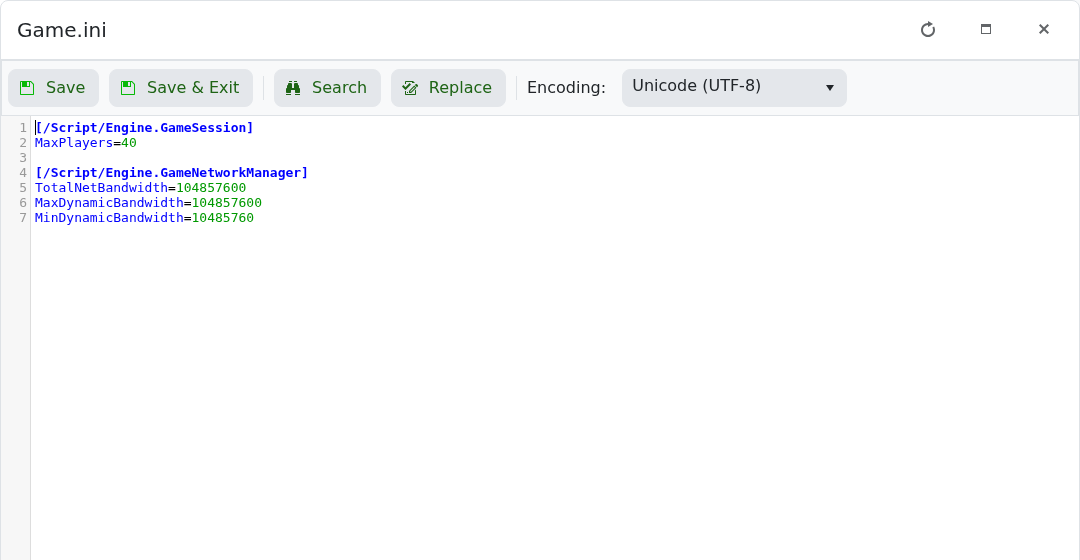
- Klicka på Spara & Avsluta efter att ha ändrat en fil.
- Starta om servern så att filen laddas.
| Fil eller område | Vanlig användning | Anteckningar |
|---|---|---|
| Server Manager-inställningar | Servernamn, lösenord, auto-laddningssession, autosparningsintervall, omstartsschema och nätverkskvalitet. | Använd Server Manager i spelet för dessa normala Satisfactory-inställningar. |
Engine.ini | Överenskommelse om kraschupladdning och avancerade Unreal Engine/server-subsystemvärden. | Använd Config Editor för Agree to Crash Uploads. Använd Text Editor endast för dokumenterade avancerade inmatningar. |
Game.ini | Manuella spel-/sessionsvärden när det specifikt krävs. | Den nuvarande Config Editor har inga ändringsbara fält. De flesta Satisfactory-spelinställningar bör göras i spelet genom Server Manager istället. |
Scalability.ini | Avancerade prestanda- eller skalbarhetsvärden. | Den nuvarande Config Editor har inga ändringsbara fält. Klistra inte in slumpmässiga klientgrafikinställningar på servern om inte en guide säger att de gäller för dedikerade servrar. |
FactoryGame/Saved/Config/WindowsServer | Genererad dedikerad-server konfigurationsmapp. | Denna sökväg är användbar när du kontrollerar filer genom File Manager efter att servern har startat och genererat sina mappar. |
Om du försöker ändra normala värld- eller sessionsinställningar, använd Satisfactory Server Manager först. Om du behöver ett specifikt manuellt värde tillagt och är osäker på var det hör hemma, skicka in ett supportärende innan du redigerar filen.
