向您的 ATLAS 服务器添加 Steam Workshop 模组

ATLAS Workshop 模组使用它们的数字 Steam Workshop ID 添加。复制每个模组的 Workshop URL 中 ?id= 后面的数字,然后将这些 ID 添加到您的地图使用的文件中。

  1. 在控制面板中打开您的 ATLAS 服务器,进行一次 备份 并停止服务器。
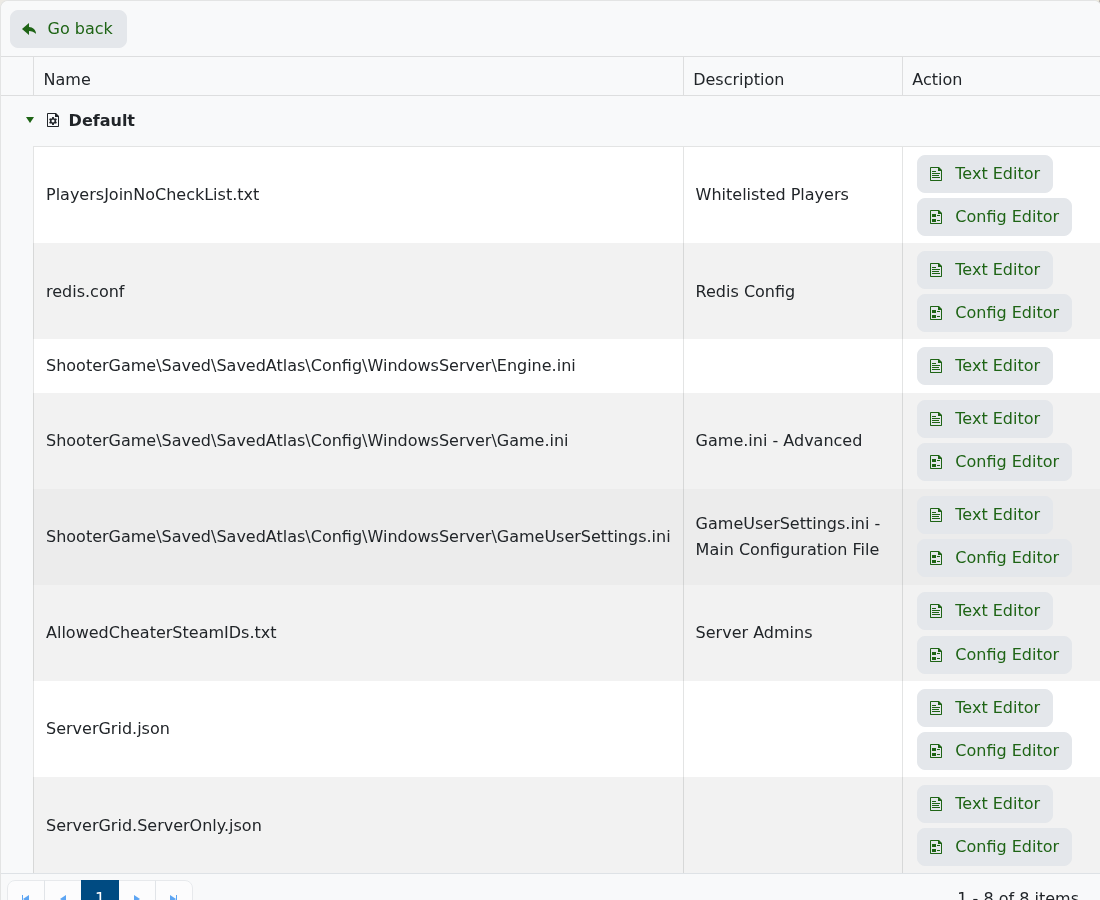
  2. 点击 Configuration Files。Ocean Grid 的配置存储在 ServerGrid.json;Blackwood 使用 GameUserSettings.ini

    ATLAS 配置文件,显示 ServerGrid.json 和 GameUserSettings.ini

  3. 对于 Ocean Grid 服务器,使用 Text Editor 打开 ServerGrid.json,找到 \"ModIDs\": \"\" 并以逗号分隔的列表形式输入 ID,例如 \"ModIDs\": \"2502182917,1234567890\"
  4. 对于 Blackwood 服务器,使用 Text Editor 打开 GameUserSettings.ini,并在 [ServerSettings] 下添加 ActiveMods=2502182917,1234567890
  5. 点击 Save & Exit,然后启动服务器。首次启动时服务器下载模组需要额外时间,请耐心等待。

如果服务器无法继续加载,请移除最近添加的 ID 并重新启动。还应检查每个模组是否适用于 ATLAS、在 Workshop 上仍然可用并支持当前服务器版本。

  • 11 用戶發現這個有用
這篇文章有幫助嗎?

相關文章

在 ATLAS 服务器上启用游戏内管理员命令

要使用 ATLAS 管理员命令,请在活动命令行中设置管理员密码,然后加入服务器后启用作弊。 在控制面板中打开您的 ATLAS 服务器并停止它。 点击 命令行管理器。如果您需要新的命令行,请参阅...

ATLAS 管理员命令

在使用服务器管理员密码启用作弊后使用 ATLAS 管理员命令。一些命令是破坏性的,因此在测试影响玩家、生物、结构或世界的命令之前,请先备份。 启用管理员命令 加入您的 ATLAS 服务器。...

连接到您的 ATLAS 服务器

您可以在游戏内的服务器浏览器中加入 ATLAS 服务器,前提是服务器已命名并完全启动。服务器在重启后可能需要几分钟才能出现。 加入之前 登录控制面板,检查 ATLAS 服务器是否正在运行。...

在您的 ATLAS 服务器上备份和恢复世界与玩家数据

在更改地图、mods 或重要配置之前,请先创建一个 ATLAS 备份。恢复备份会将服务器文件回滚到该备份点,因此之后的世界和玩家进度可能会被覆盖。 在控制面板中打开您的 ATLAS...

在您的 ATLAS 服务器上更改采集、驯服和经验倍率

采集、驯服和经验速率在 GameUserSettings.ini 中进行控制。值 1.0 表示正常速率,2.0 表示翻倍,0.5 表示减半。 在控制面板中打开您的 ATLAS...