这篇“如何在您的Minecraft服务器上打开端口”指南适用于较旧的 Multicraft 服务器。新的 Minecraft 服务器使用不同的控制面板,最新指南请查看: How to open an extra port on your Minecraft server.
有时在托管Minecraft服务器时,您可能需要为某些模组(如SimpleVoiceChat)或插件(如Dynmap)打开端口。打开端口允许模组或插件在该端口上进行通信。您可以通过Multicraft面板来完成此操作。
如果您是自行托管Minecraft服务器,请按照本文底部的高级指南进行操作。
部分A:使用Multicraft(LogicServers)打开端口
步骤1:在Multicraft上打开您的服务器
前往https://multicraft.logicservers.com/site/loginsite/login并使用您的凭据登录。
如果您还没有服务器,您可以在这里获取一个:https://logicservers.com/game-servers/minecraft//
步骤2:找到附加端口部分
在左侧菜单中,点击高级以展开选项,然后选择附加端口。
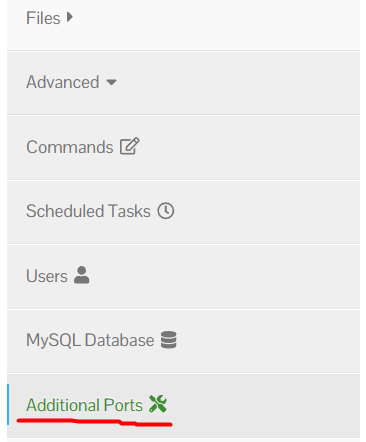
步骤3:添加端口
- 点击侧边菜单中的添加端口按钮。
- 将显示一个新的端口号,您现在可以使用它。
- 您可以重复此操作以打开其他端口。
- 如果您不再需要某个端口,可以通过点击删除来移除它。
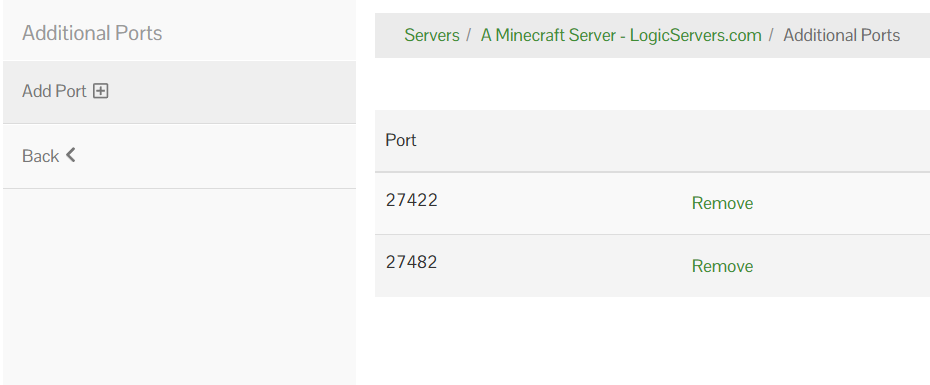
步骤4:配置插件或模组
打开您的插件或模组的配置文件,并将端口号设置为您刚刚在Multicraft中打开的端口号。您的设置现在已准备就绪。
部分B:手动打开端口(自行托管服务器)
如果您自行托管Minecraft服务器,请按照以下步骤通过路由器和防火墙转发端口。
步骤1:找到您的本地IP地址
在Windows上:
- 打开开始菜单并输入
cmd以启动命令提示符。 - 输入
ipconfig并按Enter。 - 查找网络适配器下的“IPv4地址”。它看起来像
192.168.x.x。

在Mac上:
- 打开系统偏好设置并进入网络。
- 选择您的活动连接(Wi-Fi或以太网)并点击详情。
- 滚动到最底部,您将看到您的本地IP地址。
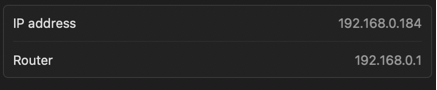
步骤2:登录到您的路由器
- 打开浏览器并输入您的路由器IP地址。通常是
192.168.0.1或192.168.1.1。 - 使用您的路由器管理员凭据登录。如果不确定,请检查路由器底部的默认登录信息。
步骤3:找到端口转发部分
- 在设置菜单中查找端口转发、虚拟服务器或NAT转发。
- 这通常位于路由器的高级设置下。
步骤4:添加端口转发规则
在端口转发部分,添加一个新规则,详细信息如下:
- 服务名称: Minecraft(或任何自定义标签)
- 端口范围:
25565 - 本地IP: 您在步骤1中找到的IP地址
- 协议: TCP或Both(TCP/UDP)
- 外部端口:
25565 - 内部端口:
25565
步骤5:保存您的设置
应用或保存您的更改。保存后,您的路由器可能会重新启动。
步骤6:通过防火墙允许端口
请注意,Minecraft服务器应用程序通常会自动为您打开此端口。
在Windows上:
- 打开开始菜单并搜索Windows Defender防火墙。
- 点击侧边栏中的高级设置。
- 在入站规则下,点击新规则。
- 选择端口,选择TCP,并输入
25565。 - 允许连接并将规则命名为“Minecraft服务器”。
在Mac上:
- 前往系统偏好设置 > 安全与隐私 > 防火墙 > 防火墙选项。
- 确保Minecraft服务器应用程序被允许通过防火墙。
步骤7:测试端口
访问CanYouSeeMe.org,输入25565,然后点击检查端口。如果显示端口已打开,您的服务器已准备好接受外部连接。
