这是一篇关于“如何在您的Minecraft服务器上设置语音聊天”的旧指南,如果你仍在使用 Multicraft,可以继续参考。我们的新 Minecraft 服务器使用不同的控制面板。有关更新后的指南,请查看: How to set up Simple Voice Chat on your Minecraft server.
本指南将教您如何在您的Minecraft服务器上启用语音聊天,这可以显著改变服务器体验,允许与其他玩家进行互动,而不仅仅是站着打字或强迫所有人加入Discord聊天或TeamSpeak3服务器。本指南将向您展示如何在我们的Minecraft服务器托管上安装语音聊天mod,请注意这些步骤适用于Fabric或Forge。
在开始之前,请确保您在您的Minecraft服务器上安装Forge,或者如果您不使用Forge,请在您的Minecraft服务器上安装Fabric。
步骤1
下载适合您的mod加载器的mod版本,在这种情况下是Fabric或Forge的版本。
步骤2
停止您的服务器,并在侧边栏的备份部分运行备份(以防万一)。

步骤3
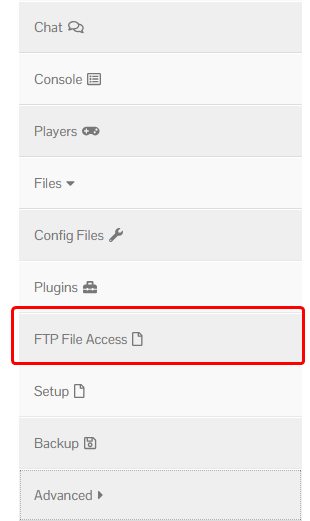
进入‘FTP文件访问’选项卡,并登录。
步骤4
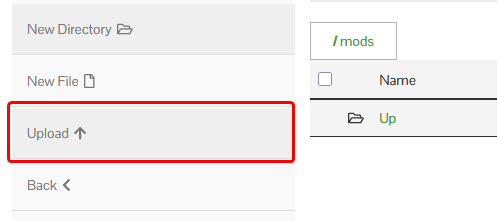
登录后,进入名为mods的文件夹并点击‘上传’,上传您刚刚安装的mod。您也可以将mod拖放到文件管理器中,而不是点击上传按钮。
如果您没有名为mods的文件夹,可以使用‘新建目录’按钮创建一个。
步骤5
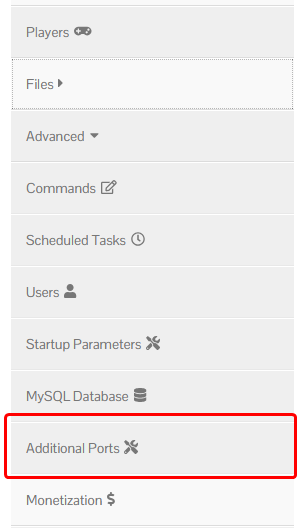
返回到您的仪表板,并打开‘附加端口’选项卡。
如果您没有看到该选项卡,请提交工单。
步骤6
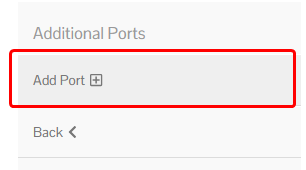
点击左侧的‘添加端口’按钮,并复制它打开的端口。
步骤7
启动您的服务器,并允许其完全启动。一旦启动,停止它一次。这是为了生成语音聊天mod的配置。
步骤8
再次进入FTP文件访问,但这次进入config文件夹。
到达那里后,进入voicechat文件夹。点击voicechat-server.properties旁边的三个点,然后点击‘编辑’。
步骤9
在port=行上,将端口替换为步骤6中打开的端口。

步骤10
启动您的服务器。
