在你的Project Zomboid服务器上设置管理员权限
本指南将引导您如何在您的Project Zomboid服务器上登录为管理员,成为管理员对于管理您的PZ服务器至关重要,或者只是为了更改设置并根据您的喜好调整游戏!如果您还没有Project Zomboid服务器,请务必查看我们的Project Zomboid服务器托管,我们使用强大的最新一代硬件并提供出色的支持!
步骤 1
备份并停止您的服务器
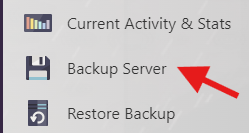
在进行任何更改之前,创建您的Project Zomboid服务器的备份以避免潜在的数据丢失是至关重要的。这包括您的世界文件、配置和其他重要数据。您可以通过在TCAdmin面板上按下“备份服务器”按钮来备份您的服务器。
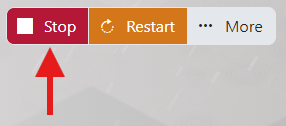
当您的服务器备份完成后,按下面板上的停止按钮并等待服务器停止。
步骤 2
打开您的命令行管理器
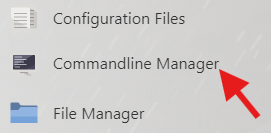
从左侧菜单中点击“命令行管理器”按钮。
步骤 3
创建一个新的命令行
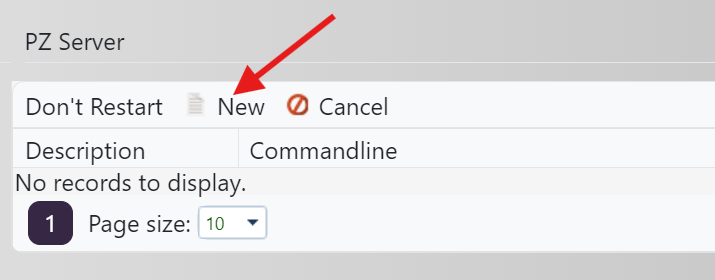
在打开的下一个页面中选择“新建”以创建一个新的命令行。
步骤 4
添加您的管理员密码
- 在描述框中输入您想要的任何内容。
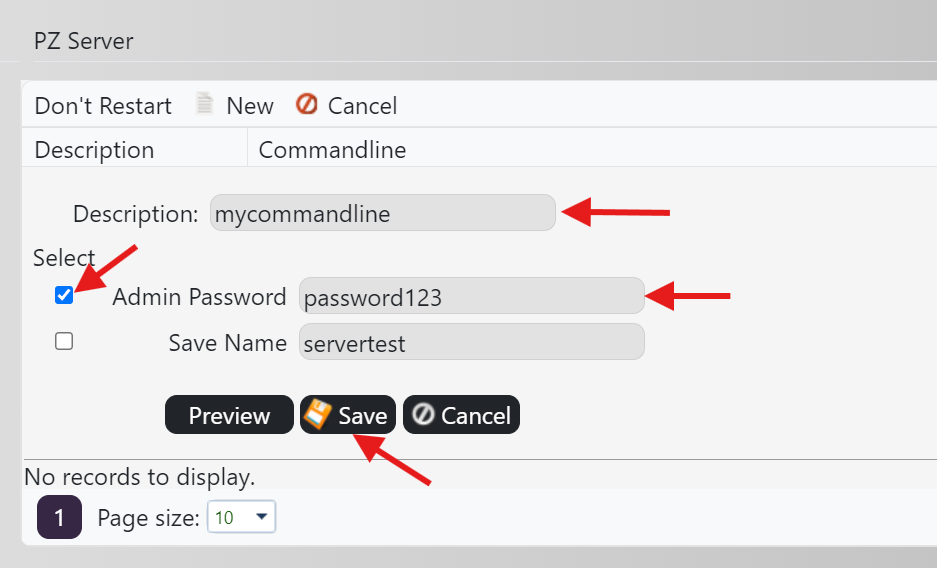
- 勾选“管理员密码”旁边的选择框。
- 在框中输入您选择的密码。
- 点击保存。
步骤 5
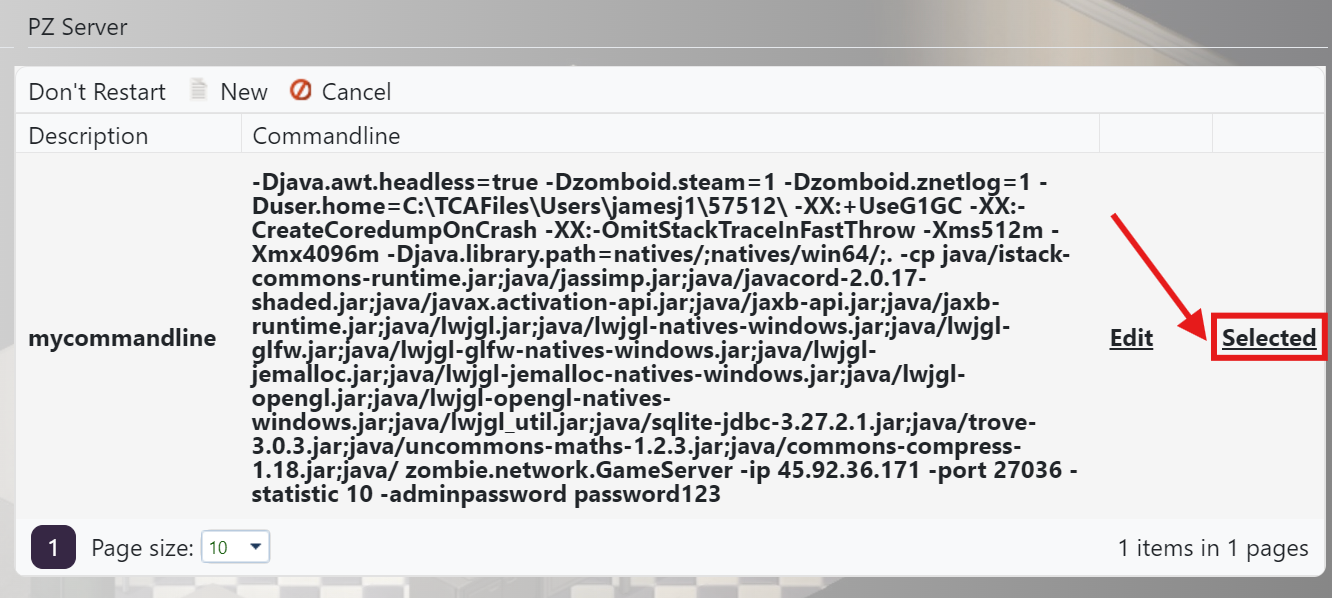
选择您的新命令行
现在确保使用选择按钮激活您刚创建的命令行。
步骤 6
启动您的服务器
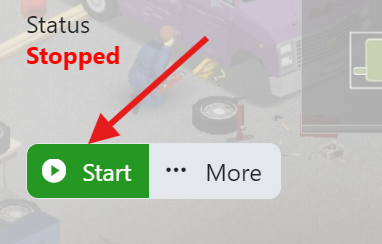
返回到您的服务器面板主页并使用启动按钮重新启动您的服务器。加载可能需要几分钟。
步骤 7
打开您的游戏并以管理员身份登录:
在您的PC上打开Project Zomboid并加入您的服务器。确保将用户名输入为“admin”,密码输入为您在步骤4C中选择的密码,如下图所示。
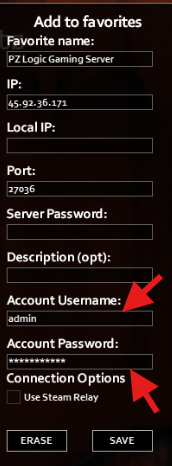
一旦您点击加入服务器按钮,您将加入您的服务器并以管理员身份登录。
成为管理员的替代方法
您还可以通过打开服务器的Web控制台来使自己成为管理员。
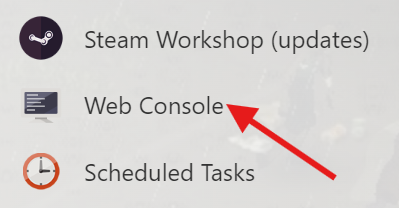
打开控制台后,使用以下命令:
setaccesslevel "PLAYERNAME" "admin"
您的角色必须登录才能使此命令生效,并且您需要将PLAYERNAME更改为您角色的名称。

