BlueMap 可将你的 Minecraft 世界转换为 3D 地图,供玩家在浏览器中打开。它会运行自己的 Web 服务器,因此除了 Minecraft 端口之外,还需要一个额外的 TCP 端口。
通过面板安装
对于受支持的版本,面板可以为你安装 BlueMap 并设置其 Web 端口。
- 在控制面板中打开你的 Minecraft 服务器,创建备份并停止服务器。
- 打开Plugins;如果是模组服务器,则打开Mods。将Versions保持为Current version,搜索BlueMap并点击其安装图标。选择与你的服务器软件和 Minecraft 版本相匹配的版本。
- 保持Configure automatically处于勾选状态。在Port下选择Assign a new port或一个未使用的额外端口分配。勾选允许 BlueMap 从 Mojang 下载所需 Minecraft 资源的复选框。不要使用 Minecraft 主端口,也不要使用已被其他插件占用的端口。
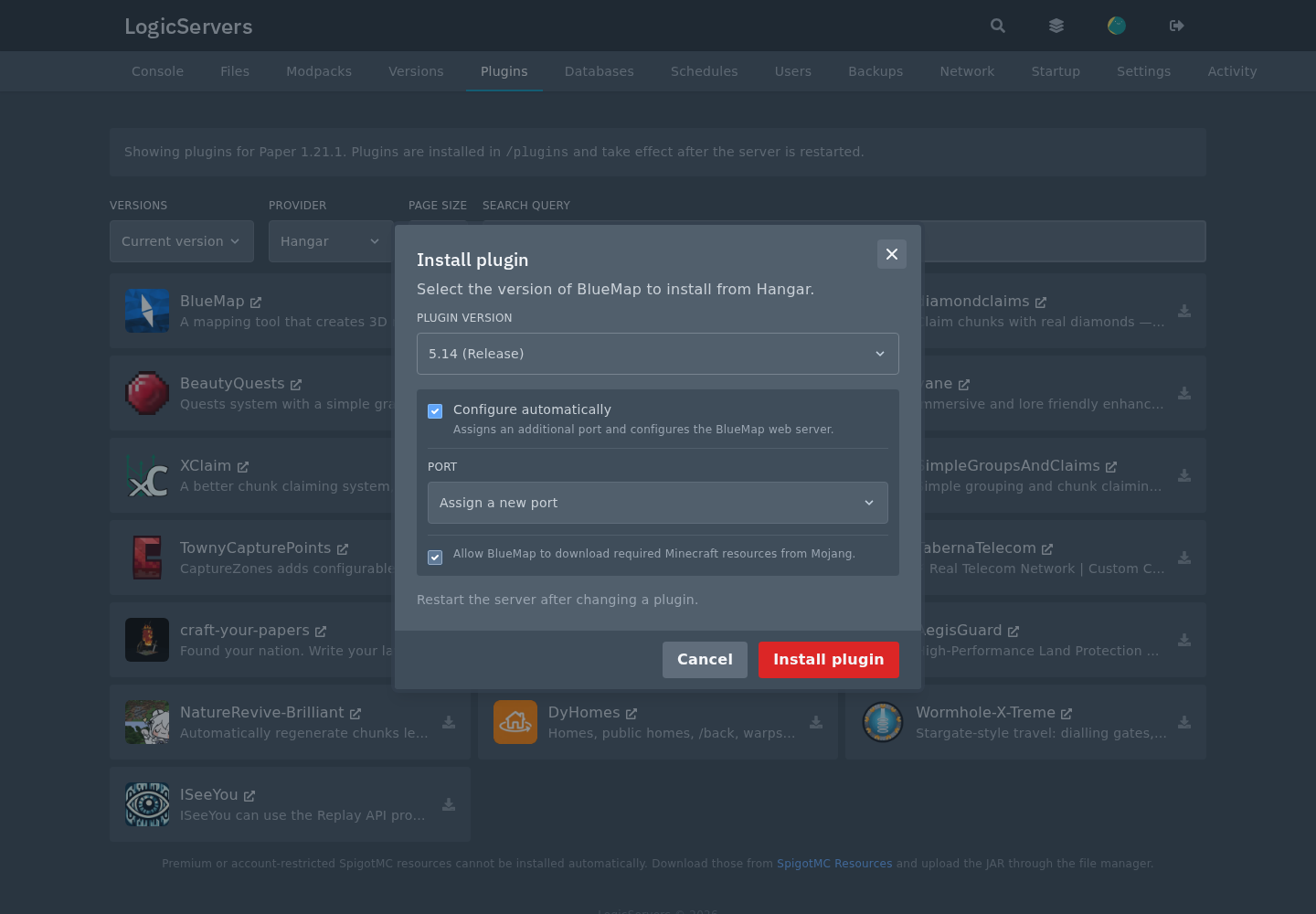
- 点击Install plugin或Install mod。安装完成后,启动服务器并使用下文所述的网址。
如果没有提供合适的下载或自动配置选项,请使用下文的手动方法。对于由面板跟踪的安装,点击已安装 JAR 旁边的Change version图标可以重新打开配置选项。
自行上传并配置 BlueMap
- 从BlueMap 安装页面下载适用于你服务器的构建版本。也请检查其 Java 要求。Paper JAR 和 Fabric JAR 是不同的下载文件。
- 停止服务器后,在面板中打开Files,再打开
plugins。将 JAR 拖到 File Manager 中,或使用SFTP将其上传到同一文件夹。在 Fabric、Forge 或 NeoForge 上,请改用mods,并安装该构建版本所列出的依赖项。请勿修改 JAR 文件。 - 启动服务器一次以生成 BlueMap 文件,然后在编辑文件前停止服务器。打开Network,在 Network 中创建额外的端口分配,并记下端口号。
- 在Files中,插件服务器请打开
plugins/BlueMap/core.conf;模组服务器或 Sponge 服务器请打开config/bluemap/core.conf。如果你同意下载所需的 Mojang 资源,请将accept-download设为true。accept-download: true - 打开同一文件夹中的
webserver.conf,并将port设为额外的 Network 端口分配。如果分配的端口为25600,该行应为:port: 25600
请修改现有设置,不要用此摘录替换整个文件。保存更改并启动服务器。
打开地图
等待控制台提示 BlueMap 已加载且 Web 服务器已启动。在浏览器中打开http://YOUR_SERVER_IP:YOUR_MAP_PORT/,并使用Network中显示的 IP 地址和额外端口。除非你另行通过代理设置了 HTTPS,否则该地址使用 HTTP。
首次渲染可能需要一些时间。在游戏中使用/bluemap查看进度。BlueMap 渲染的是已经存在的世界数据;不会仅仅因为打开了网页就显示尚未探索的地形。
