Dynmap 可为玩家提供服务器的实时浏览器地图。你可以通过面板安装并自动填写 Web 端口,也可以上传 JAR 文件并自行编辑 configuration.txt。
通过面板安装
对于受支持的版本,面板可以安装 Dynmap 并为你设置 Web 端口。
- 在控制面板中打开你的 Minecraft 服务器,创建备份并停止服务器。
- 打开 Plugins;如果是安装了模组的服务器,则打开 Mods。将 Versions 保持为 Current version,搜索 Dynmap 并点击安装图标。选择与你的服务器软件和 Minecraft 版本兼容的版本。
- 保持勾选 Configure automatically。在 Port 下,选择 Assign a new port 或一个未使用的次要分配端口。请勿使用 Minecraft 主端口或其他插件正在使用的端口。
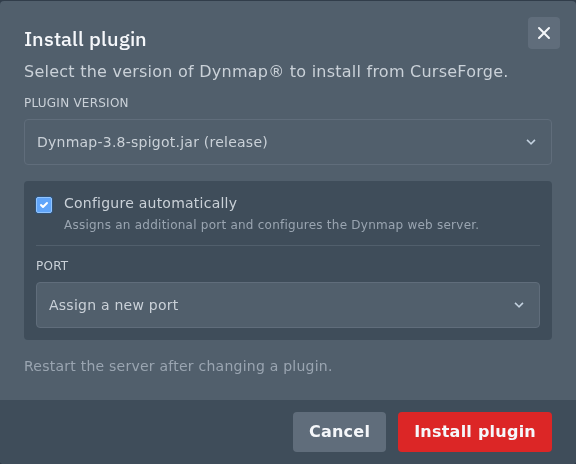
- 点击 Install plugin 或 Install mod。安装完成后,启动服务器并使用下文所述的 Web 地址。
如果没有提供合适的下载版本或自动配置选项,请使用下方的手动安装方法。对于由面板跟踪的安装,已安装 JAR 旁边的 Change version 图标可重新打开配置选项。
手动安装 Dynmap
- 停止服务器,并从Dynmap 官方项目下载兼容的 Dynmap 构建版本。插件服务器请使用 Spigot/Paper 版本;安装了模组的服务器请使用对应的 Fabric/Forge 版本。
- 在面板中打开 Files,然后打开
plugins。将 JAR 拖到 File Manager 中,或使用 SFTP 将其上传到同一文件夹。如果使用 Fabric 或 Forge 版本,则将 JAR 放入mods。启动服务器一次以生成配置文件,然后停止服务器。 - 打开 Network,并在 Network 中创建额外的分配端口。该端口应与游戏端口及其他插件端口分开。
- 打开 Files 并编辑
plugins/dynmap/configuration.txt。如果是模组安装,文件通常位于服务器主文件夹中的dynmap/configuration.txt。 - 找到
webserver-port,并将其值改为分配给你的端口。保持内置 Web 服务器启用。以下是文件中的示例内容,其中使用了示例端口webserver-port: 25559 disable-webserver: false
保存文件并启动服务器。其他设置保持不变。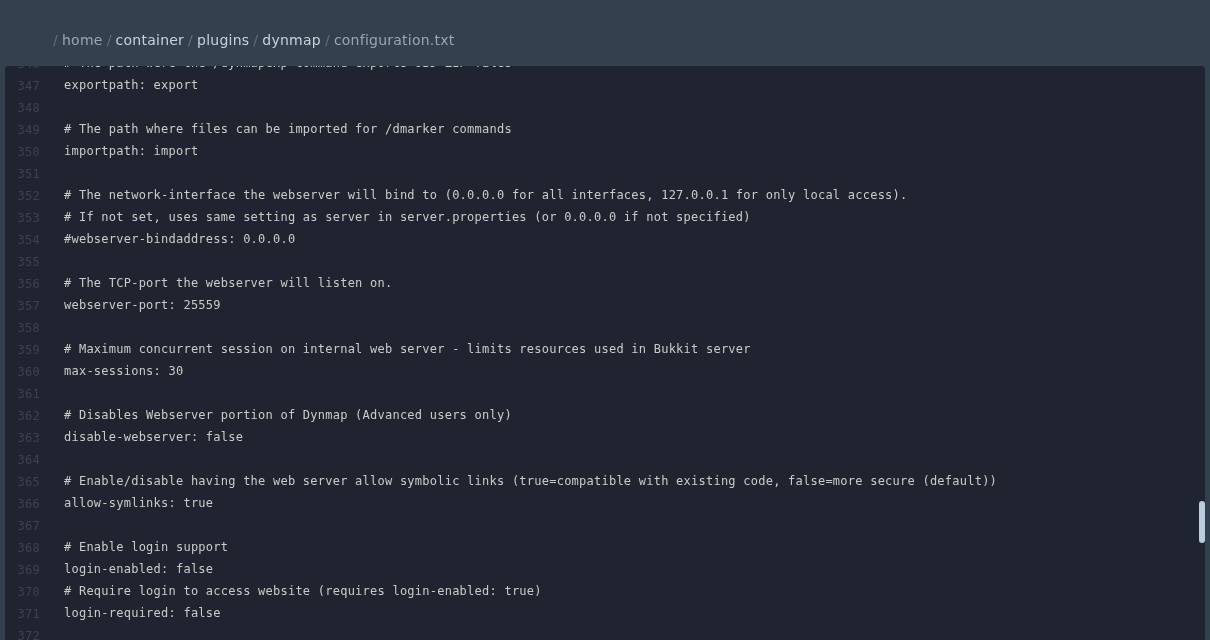
查看和渲染地图
打开 http://YOUR_SERVER_IP:YOUR_DYNMAP_PORT/。请使用分配给 Dynmap 的额外端口,而不是玩家加入 Minecraft 时使用的端口。
对于已有的世界,你可以在控制台中让 Dynmap 渲染该世界。将 world 替换为实际的世界名称。
dynmap fullrender world如果你拥有相应权限,也可以在游戏中使用 /dynmap fullrender world。大型世界的完整渲染可能会占用大量 CPU 和磁盘空间,因此请在玩家较少时运行。它会渲染已有区块,但不会生成世界中尚未探索的区域。
