Pl3xMap 使用 Minecraft 地图的颜色创建可在浏览器中查看的地图。下面介绍的手动设置方法需要上传 JAR 文件,并为其内置 Web 服务器分配单独的端口。
通过面板安装
对于受支持的版本,面板可以为你安装 Pl3xMap 并设置其 Web 端口。
- 在控制面板中打开你的 Minecraft 服务器,创建备份并停止服务器。
- 打开 Plugins;如果是安装了模组的服务器,则打开 Mods。将 Versions 保持为 Current version,搜索 Pl3xMap 并点击安装图标。选择适用于你的服务器软件和 Minecraft 版本的发行版本。
- 保持勾选 Configure automatically。在 Port 下选择 Assign a new port,或选择一个未使用的次要分配端口。不要使用 Minecraft 主端口,也不要使用其他插件已占用的端口。
- 点击 Install plugin 或 Install mod。安装完成后,启动服务器并使用下方所述的 Web 地址。
如果没有合适的下载版本或自动配置选项,请使用下方的手动方法。对于由面板跟踪的安装,点击已安装 JAR 旁边的 Change version 图标即可重新打开配置选项。
某些 Pl3xMap 发行版本在多个平台上使用同一个下载文件。在 Paper 上,如果安装程序列出 Fabric API 为必需项,并提示无法找到兼容版本,请使用下方的手动上传方法。Fabric API 是 Fabric 服务器的依赖项,因此不要将其添加到 Paper 服务器的 plugins 文件夹中。
手动上传并配置 Pl3xMap
- 从 Modrinth 上的 Pl3xMap下载支持你的 Minecraft 版本和服务器软件的发行版本。
- 停止服务器,在面板中打开 Files,然后打开
plugins。将 JAR 文件拖入 File Manager,或使用 SFTP 将其上传到同一文件夹。对于受支持的 Fabric、Quilt 或 Forge 构建版本,请使用mods,并包含对应加载器所需的依赖项。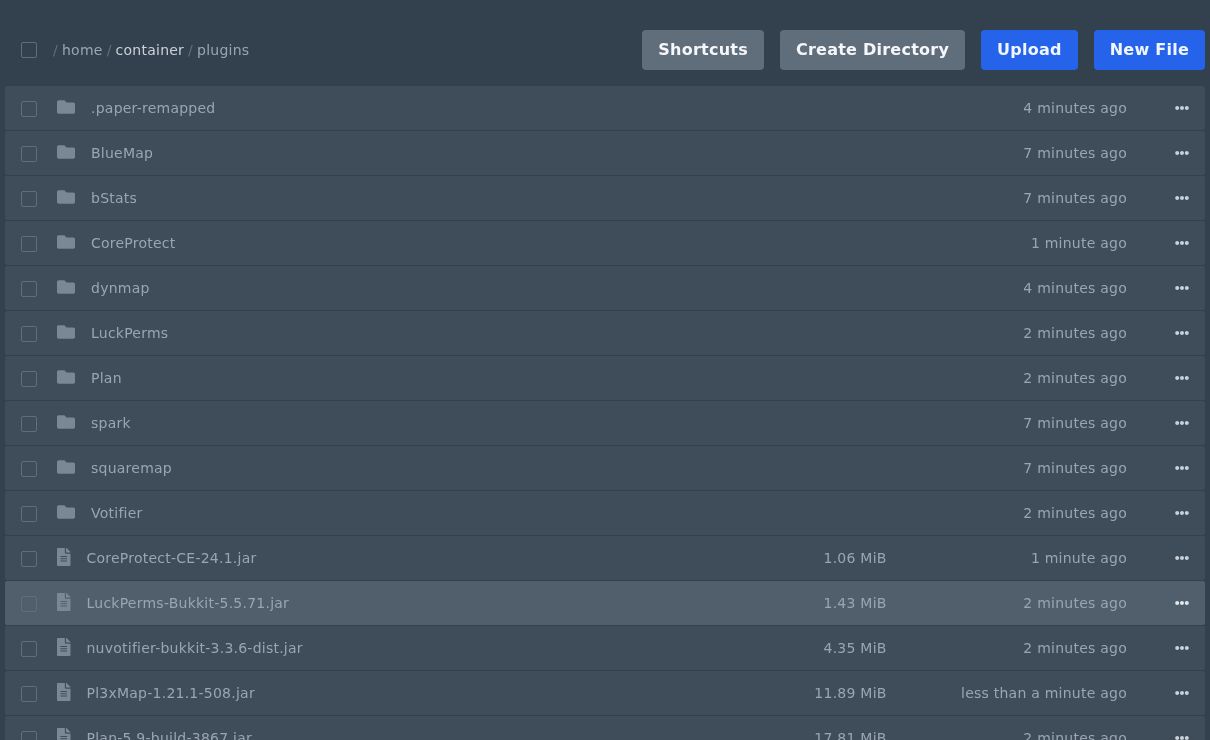
- 启动服务器一次,让 Pl3xMap 创建所需文件,然后停止服务器。打开 Network,并在 Network 中为地图创建额外的端口分配,记下端口号。
- 在 Files 中打开
plugins/Pl3xMap/config.yml。模组构建版本则使用config/pl3xmap/config.yml。 - 在
settings和internal-webserver下设置以下值。将25599替换为分配给你的端口。settings: internal-webserver: enabled: true bind: 0.0.0.0 port: 25599
保留配置文件的其余内容,保存文件并启动服务器。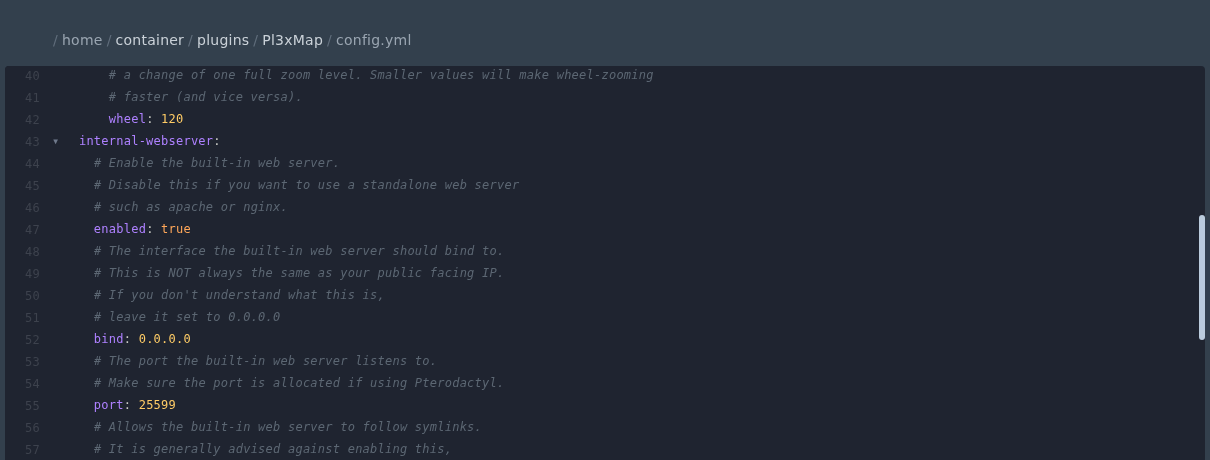
在浏览器中打开 http://YOUR_SERVER_IP:YOUR_PL3XMAP_PORT/。对于已有世界,在游戏中运行 /map fullrender world,并将 world 替换为该世界的名称。在控制台中运行时,省略开头的斜杠。使用 /map status 检查渲染状态。大型渲染需要时间并会占用服务器资源,因此请避免同时启动多个渲染任务。
