在您的7D2D服务器上添加管理员

《7 Days to Die》的管理员设置在serveradmin.xml文件中。您需要玩家的SteamID64,而不仅仅是他们的Steam名称,因为Steam名称可以更改。

您可以使用诸如steamid.io之类的查询网站找到SteamID64。SteamID64是通常以7656开头的长数字。


在控制面板中打开您的《7 Days to Die》服务器,然后点击配置文件。找到serveradmin.xml并使用文本编辑器打开它。
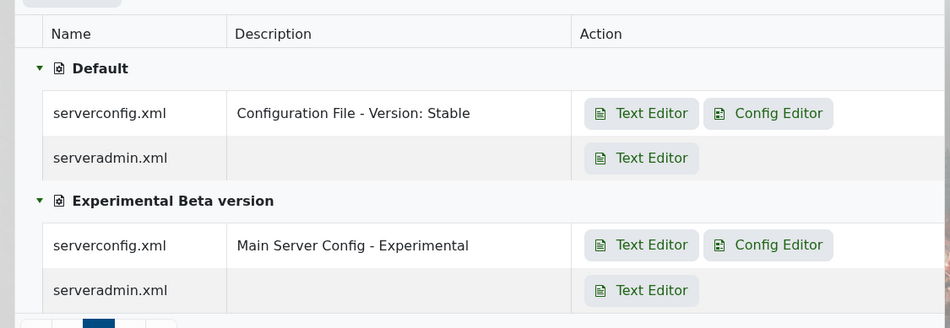
 

7 Days to Die serveradmin.xml in Configuration Files


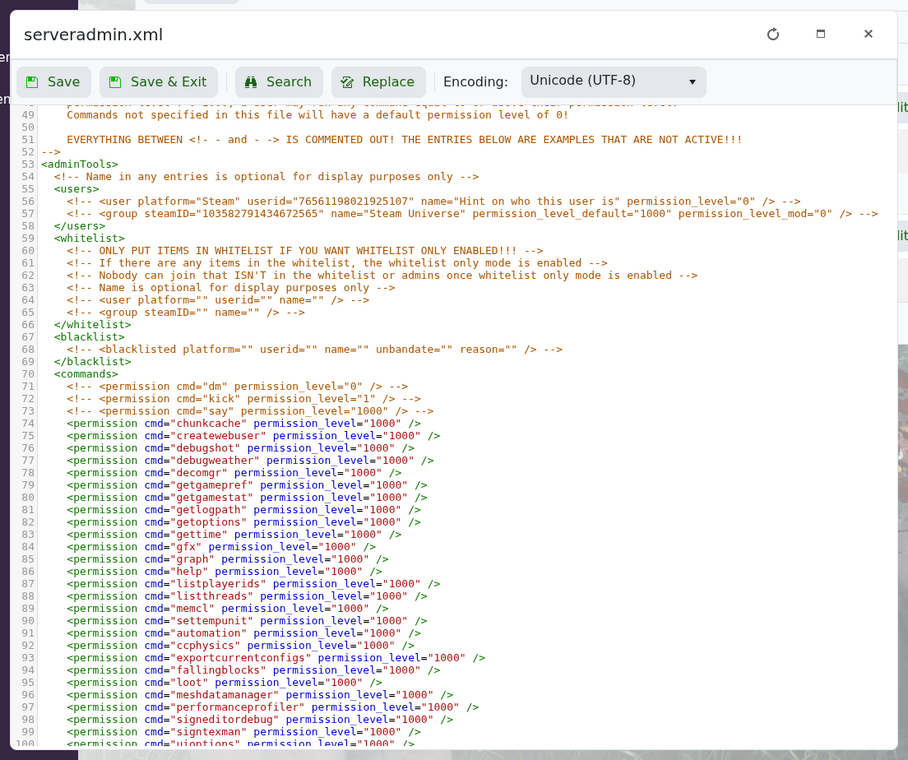
向下滚动直到找到<users>部分。这是添加管理员用户的地方。


The users section in 7 Days to Die serveradmin.xml


为您想添加的每个管理员添加一行:

<user platform="Steam" userid="76561198000000000" name="PlayerName" permission_level="0" />

将示例号码替换为玩家的SteamID64。name值只是一个标签,帮助您记住该条目属于谁。权限级别0给予完全的管理员访问权限。


一个简单的管理员部分应如下所示:

<users>
    <user platform="Steam" userid="76561198000000000" name="PlayerName" permission_level="0" />
</users>


保存文件,然后重启您的服务器以加载更改。然后玩家应该能够在游戏中使用管理员命令。


如果管理员权限不起作用,请检查SteamID64是否正确,并确保XML格式没有被破坏。缺少引号或关闭标签可能会导致文件无法正确加载。

  • 77 用戶發現這個有用
這篇文章有幫助嗎?

相關文章

如何加入您的7 Days to Die服务器

如果您还没有服务器,您可以在遵循本指南之前订购7 Days to Die服务器托管。 您可以通过控制面板上的连接信息中显示的IP和端口加入您的7 Days to...

在您的7D2D服务器上启用白名单

白名单可以让您控制谁可以加入您的《7 Days to Die》服务器。与管理员类似,白名单条目存储在serveradmin.xml中,并应使用玩家的SteamID64。...

如何清除你的7D2D世界

从您的服务器中清除数据: 登录到您的控制面板 点击您想要清除的服务 点击“清除服务器”按钮 现在您可以选择要从服务器中清除的内容。 点击执行,服务器现在已被清除!...

重新安装您的 7 Days to Die 服务器

重新安装 7 Days to Die 服务器会从控制面板替换已安装的服务器文件。将其视为破坏性维护操作:如果需要保留存档、配置文件、mod 或自定义上传,请先进行备份。 重新安装之前...

如何安装Oxide和Oxide插件

Oxide,也称为uMod,可以让兼容的《7 Days to Die》服务器运行插件。首先从控制面板安装它,然后上传插件文件并检查服务器控制台是否有插件错误。 安装Oxide之前...