要将世界上传到您的7 Days to Die服务器,您需要上传保存文件,并确保匹配的世界文件夹在服务器上。
在更改任何保存文件之前,请停止您的服务器。这可以防止服务器在您上传文件时覆盖文件。我们还建议在替换或上传保存数据之前进行备份。
在您的PC上找到您的世界
- 在您的PC上,打开您的7 Days to Die保存文件夹。在Windows上,这通常是
%AppData%\7DaysToDie\Saves。 - 打开您想要上传的世界的文件夹。在里面您应该能看到该世界的保存文件夹。
- 如果这是一个随机生成或自定义生成的世界,还请检查
%AppData%\7DaysToDie\GeneratedWorlds。
如果您上传的是Navezgane或服务器上已有的预生成世界,通常只需要保存文件夹。如果您上传的是自定义生成的世界,则需要保存文件夹和匹配的世界文件夹。
上传保存文件夹
在上传文件之前,请确保您的服务器仍然停止。
在控制面板中打开您的7 Days to Die服务器,点击文件管理器,然后转到Data/AppData/Saves。
使用控制面板上的文件管理器上传您的文件。如果您更愿意使用FTP,请参阅我们的如何连接到FTP指南。
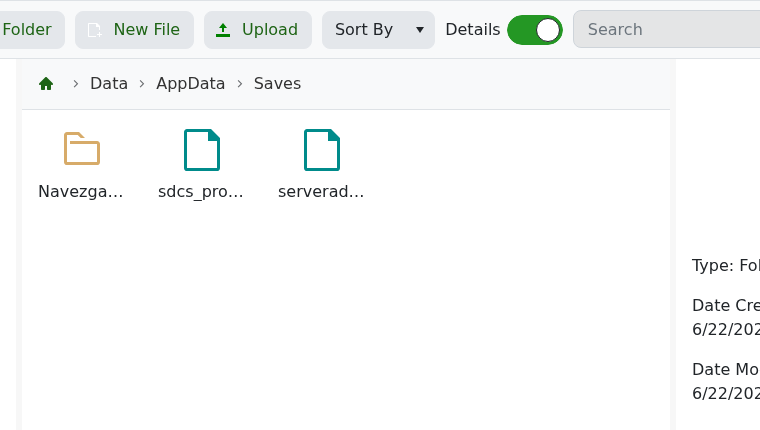
- 将您的保存文件夹上传到正确的世界文件夹中。例如,一个名为MyServer的Navezgane保存将放在
Data/AppData/Saves/Navezgane/MyServer中。 - 点击上传,然后使用选择文件...、选择文件夹...,或将文件夹拖放到上传窗口中。
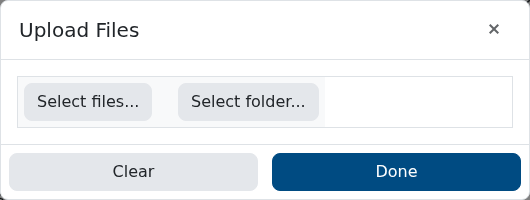
上传自定义世界文件夹
如果您的保存使用自定义生成的世界,请转到Data/Worlds并在那里上传匹配的世界文件夹。
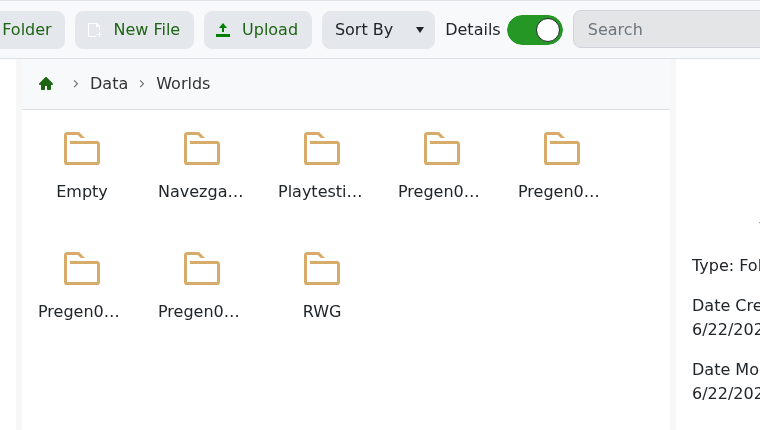
例如,如果您的本地生成世界名为MyGeneratedWorld,则文件夹应上传为Data/Worlds/MyGeneratedWorld。
通常,您不需要为Navezgane或Data/Worlds中已显示的预生成地图上传任何内容。
设置服务器加载您的世界
返回控制面板并打开配置文件,然后编辑serverconfig.xml。
- 将GameWorld设置为世界文件夹名称。
- 将GameName设置为保存文件夹名称。
例如:
<property name="GameWorld" value="Navezgane"/>
<property name="GameName" value="MyServer"/>
保存文件,然后启动您的服务器。如果世界名称和保存名称与您上传的文件夹匹配,服务器应该加载您上传的世界。
如果服务器启动了一个新的世界,请首先检查文件夹名称。最常见的原因是保存文件夹过深,或GameWorld / GameName与上传的文件夹不完全匹配。
