Geyser 允许基岩版玩家加入 Java 版 Minecraft 服务器。通常会安装 Floodgate,以便基岩版玩家无需 Java 版账户即可加入。如果您还没有服务器,可以从我们的网站获取 Minecraft 服务器托管。
请选择与服务器软件匹配的 Geyser 和 Floodgate 构建。Paper、Purpur 和 Spigot 使用插件,Fabric 和 NeoForge 使用模组。请先查看 Geyser 支持的版本,尤其是使用旧版 Minecraft 时。Fabric/NeoForge 构建有版本要求,需要在 Java 客户端安装的模组也不会自动兼容基岩版。
开始之前
- 在控制面板中打开您的 Minecraft 服务器。
- 在更改文件之前停止服务器并进行备份。
- 下载之前,确认您使用的服务器软件和 Minecraft 版本。
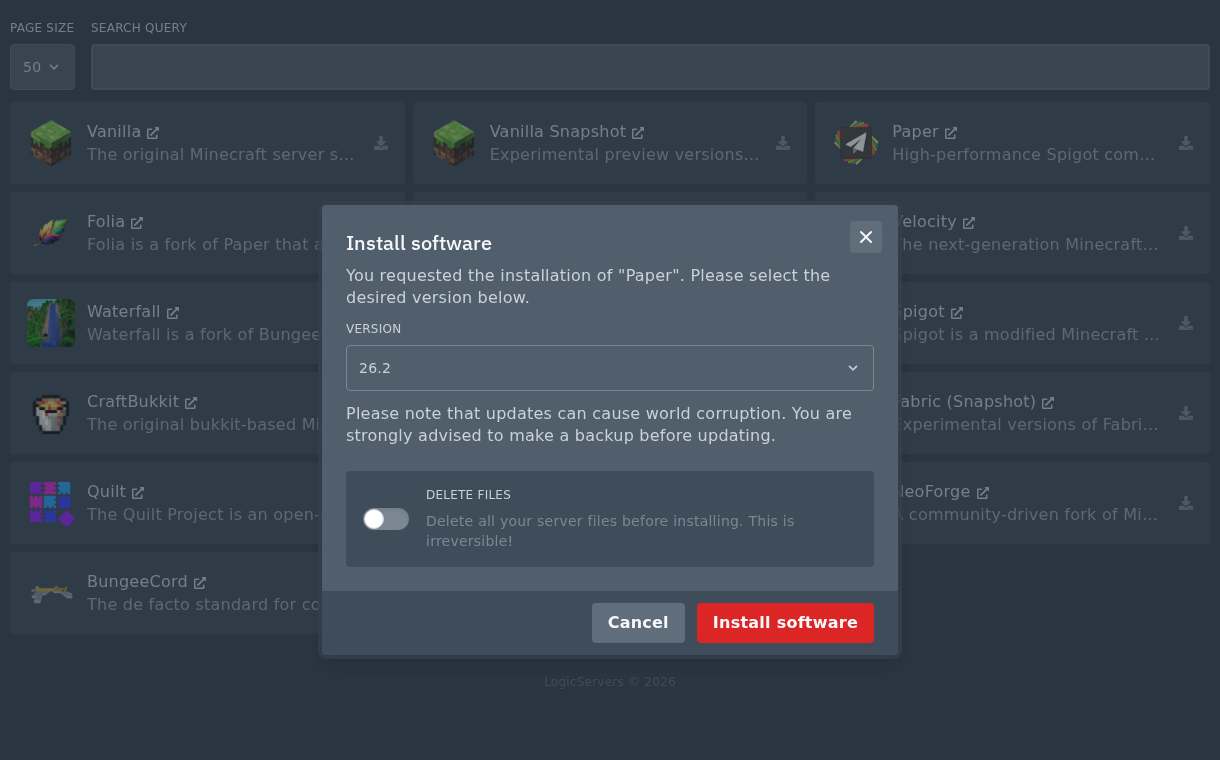
如果要搭建插件服务器,请打开 Versions,选择 Paper 和所需的 Minecraft 版本。已有的 Fabric 或 NeoForge 服务器可以使用对应的 Geyser 模组,无需改成 Paper。
除非要清空服务器文件,否则请勿勾选 Delete files。
检查您的基岩端口
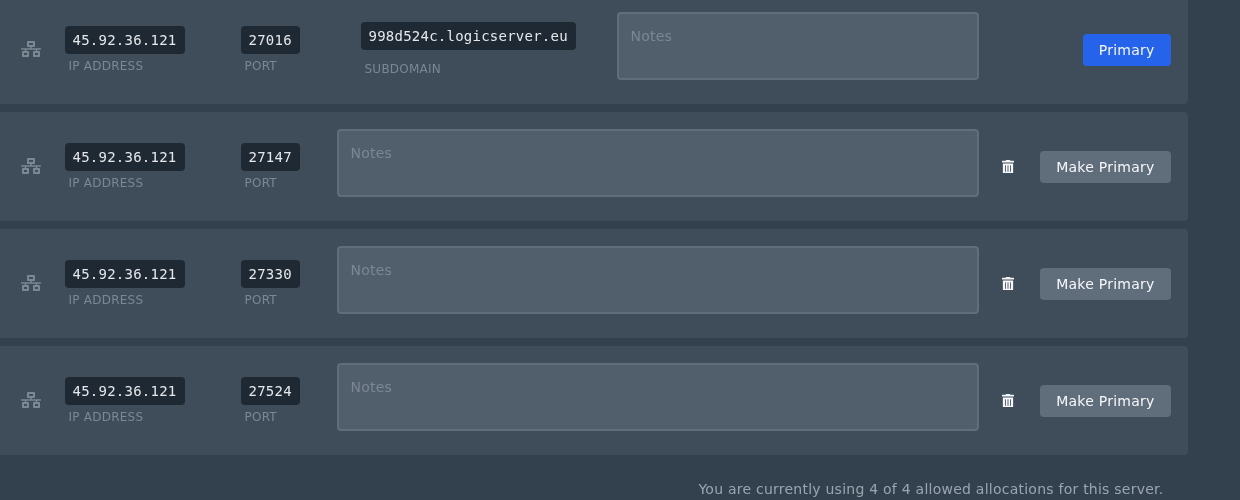
打开 Network,选择一个未使用的额外分配,或点击 Create Allocation 添加。下方的内置信令配置要求该端口同时接受 TCP 信令流量和 UDP 游戏流量。不要使用 Java 的主端口,因为 Java 已占用它的 TCP 连接。Geyser 端口也不能与语音聊天、网页地图或其他服务共用。
下载 Geyser 和 Floodgate
下方的 Spigot 下载适用于 Paper、Purpur 和 Spigot。使用 Fabric 或 NeoForge 时,请在 Geyser 和 Floodgate 的下载页面选择对应平台。Fabric 还需要 Fabric API。如果已经安装 Geyser,请先更新,再修改配置。
- 从 GeyserMC 下载页面下载 Geyser Spigot 插件。
- 从同一下载页面下载 Floodgate Spigot 插件。
- 您也可以使用 Geyser 和 Floodgate 的直接下载链接。
- 将两个文件保留为
.jar文件。不要解压它们。
上传文件
下方步骤和截图展示的是 Paper/Spigot 安装方式。使用 Fabric 或 NeoForge 时,请将对应的模组 jar 文件上传到 mods。不要将 Spigot 插件放入模组服务器的 mods 文件夹。
- 在控制面板中打开文件。
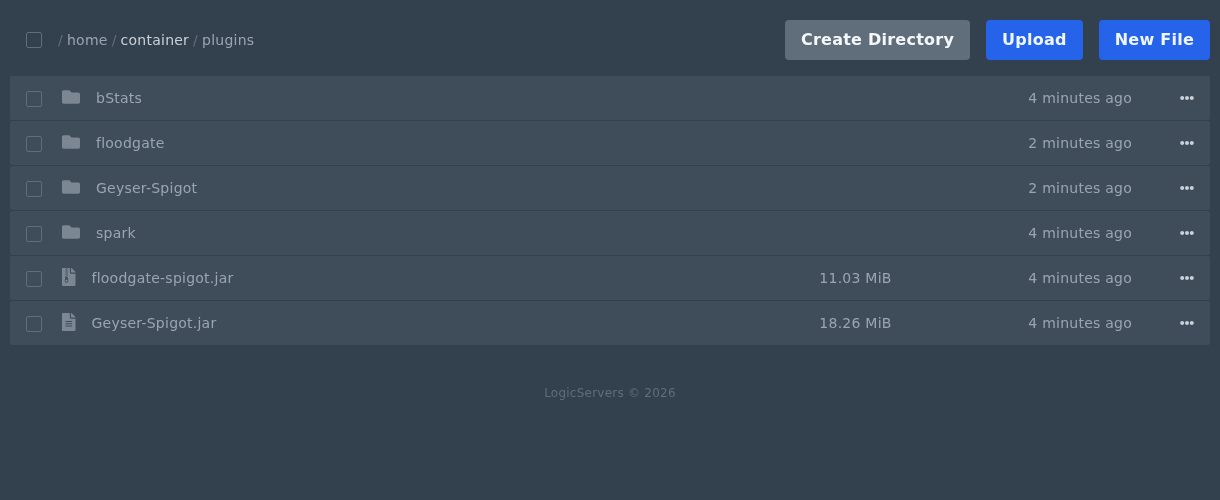
- 打开
plugins文件夹。 - 将
Geyser-Spigot.jar和floodgate-spigot.jar上传到plugins文件夹中。
查找并编辑 Geyser 配置
先启动服务器,让 Geyser 和 Floodgate 生成文件。等待加载完成后,停止服务器再进行编辑。配置文件夹取决于安装的 Geyser 构建:
| 服务器软件 | Jar 文件夹 | Geyser 配置文件 |
|---|---|---|
| Paper / Purpur / Spigot | plugins | plugins/Geyser-Spigot/config.yml |
| Fabric | mods | config/Geyser-Fabric/config.yml |
| NeoForge | mods | config/Geyser-NeoForge/config.yml |
| Velocity | plugins | plugins/Geyser-Velocity/config.yml |
| BungeeCord | plugins | plugins/Geyser-BungeeCord/config.yml |
使用 Velocity 或 BungeeCord 时,请在代理服务器上安装 Geyser,并使用代理的配置路径,而不是后端服务器的文件夹。官方安装指南介绍了代理和独立运行方式。
在现有 config.yml 的 bedrock: 和 java: 部分修改以下设置,缺少的条目需要补上。保留其他设置和正确缩进,不要重复添加 bedrock 或 java 部分,也不要用这个片段覆盖整个文件。
bedrock:
  address: 0.0.0.0
  port: 27147
  clone-remote-port: false
  transport: nethernet
  webrtc-port: 0
  signaling:
    mode: builtin
    port: 0

java:
  auth-type: floodgate
将 27147 替换为 Network 中未使用的 TCP/UDP 分配端口。基岩版玩家使用该分配的 IP 地址和端口连接。保持 clone-remote-port: false,避免 Geyser 自动使用 Java 端口。
transport: nethernet 启用新的连接方式,signaling.mode: builtin 让 Geyser 处理内置信令。两个 0 值表示 WebRTC 和信令端口跟随 bedrock.port,因此此示例只需一个额外端口号,同时用于 TCP 和 UDP。请先安装 Floodgate,再将 java.auth-type 设为 floodgate。
如果无法获得独立的 TCP/UDP 端口,请联系我们检查分配。Geyser 指南也介绍了通过 NXS(例如 Warden)使用外部信令的方式。使用外部信令时,玩家需要使用控制台显示的基岩版地址和端口,不能直接假定 Java 的常用地址仍然适用。
启动并测试服务器
- 保存配置文件。
- 再次启动您的服务器。
- 检查控制台中的 Geyser 和 Floodgate 启动消息。
- Java 版玩家应继续使用您的正常服务器地址或子域。
- 基岩版玩家应使用来自额外网络分配的 IP 地址和端口。面板子域仅指向您的主要分配。
使用普通 HTTP 信令时,基岩版可能在首次连接时显示信任确认。Geyser 的 HTTPS 指南介绍了如何通过 HTTPS 避免此提示。
如果基岩版无法连接,请检查控制台中的 NetherNet 或 Floodgate 错误,并确认额外端口同时允许 TCP 和 UDP。如果提示 Java 已占用信令端口,说明端口仍然冲突。需要帮助时,请提交支持票,并附上控制台信息和所选额外分配。
