许多 Minecraft 插件可以使用 MySQL 存储共享数据或持久化数据。LuckPerms、Plan、CoreProtect、Dynmap、投票插件、经济插件以及适用于整个网络的配置都是常见示例。
让插件安装程序为其配置
对于 CoreProtect 等受支持的插件,最简单的方法是打开 Plugins,找到该插件并使用其安装程序。如果提供 Configure automatically,请保持勾选,并在 Storage 下选择 Managed database。面板会使用分配给此服务器的数据库;如果你的数量限制允许,也会创建一个数据库,并将连接信息写入受支持插件的配置中。
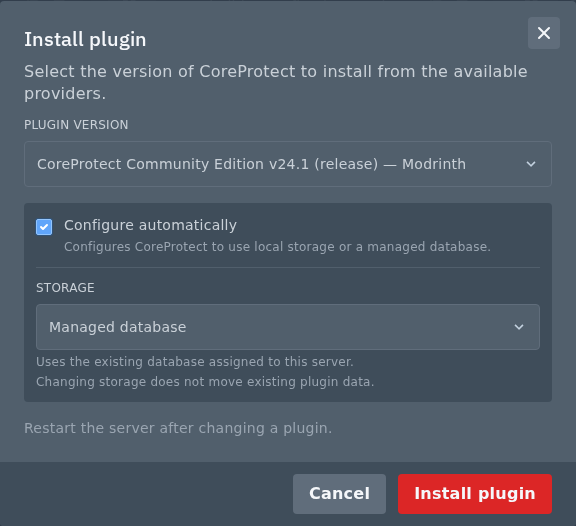
Local storage 会将插件数据保存在本地文件中。更改此选项不会在本地存储和 MySQL 之间迁移现有插件数据。在已运行的服务器上更改存储方式前,请备份当前数据并遵循插件的迁移说明。
如果没有自动配置选项,或者你需要自行指定某个数据库,请按照下面的手动步骤操作。
创建插件数据库
- 在 Ptero 控制面板中打开你的 Minecraft 服务器,然后打开 Databases。
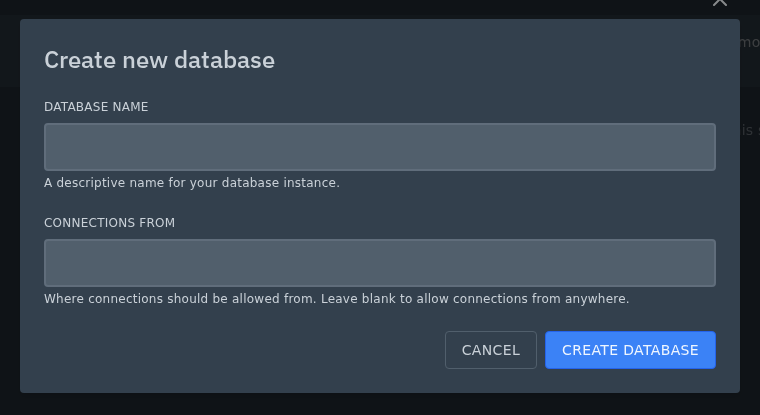
- 点击 Create Database。

- 使用一个能表明数据库所属插件的名称,例如
luckperms、coreprotect或plan。 - 对于大多数 Minecraft 插件,请将 Connections From 留空。面板会将其显示为
%。如果需要限制数据库访问,请填写允许访问的 IP 地址、主机名或通配符模式。 - 点击 Create Database。
在插件配置中使用数据库
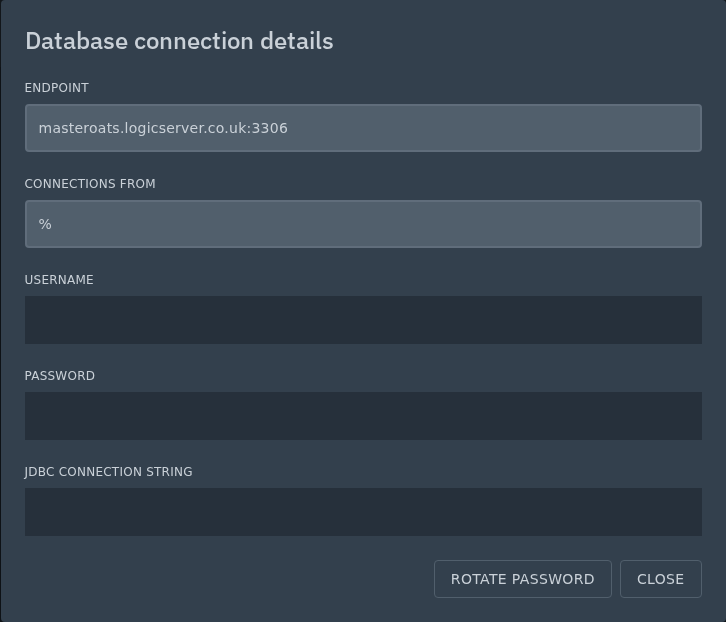
点击数据库旁边的眼睛图标,即可查看端点、用户名和密码。
Minecraft 插件通常会将这些值分别作为配置选项要求填写。端点的格式为 host:port,因此 anglo.logicserver.co.uk:3306 应拆分为主机 anglo.logicserver.co.uk 和端口 3306。
如果在此页面更改数据库密码,请在再次启动服务器前更新插件配置。仍使用旧密码的插件通常会在 Console 中显示数据库连接错误。
编辑插件配置后,请重启 Minecraft 服务器,并检查 Console 中是否有数据库连接错误。
新的面板备份会自动包含此服务器上注册的数据库。要恢复数据库内容,必须在 Advanced restore options 下选择相应数据库;仅恢复文件的常规操作不会更改数据库。
使用phpMyAdmin
您可以通过点击数据库旁边的phpMyAdmin图标打开phpMyAdmin。
我们有一个单独的指南:如何访问您的Ptero数据库的phpMyAdmin。
