如果世界变更、插件更新、整合包更新或文件编辑出现问题,可以恢复 Minecraft 备份。恢复前请停止服务器,避免 Minecraft 在恢复过程中写入文件。
如果您可能需要恢复到当前文件,请先创建一个新的备份。
恢复备份
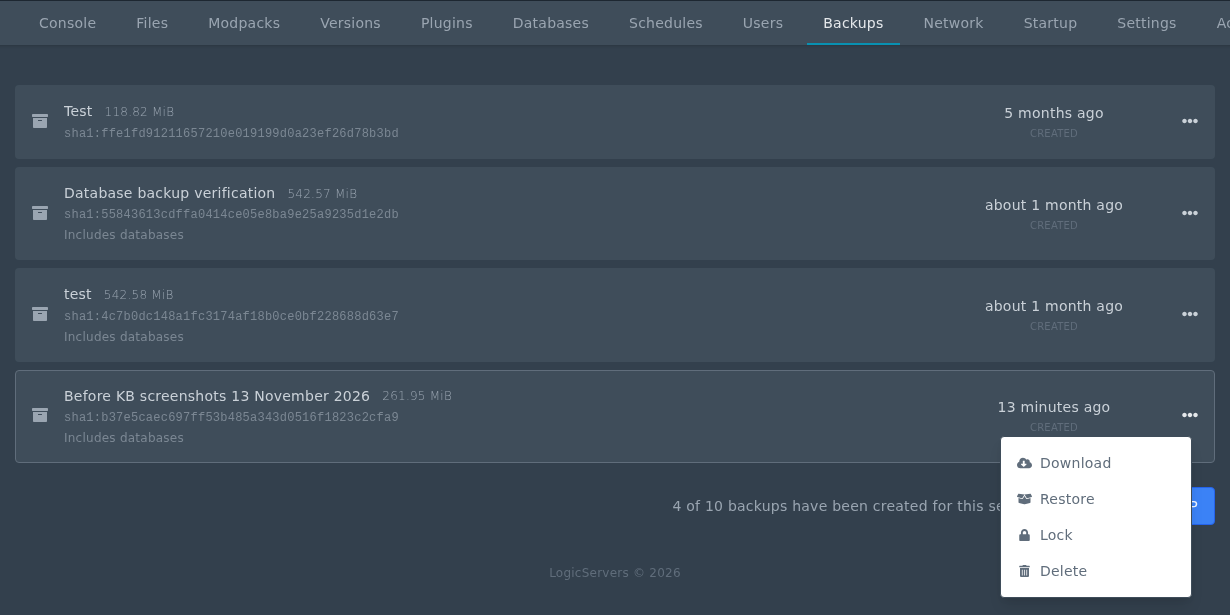
- 在控制面板中打开你的 Minecraft 服务器,然后打开Backups。
- 找到你要恢复的备份。继续操作前,请检查备份名称和日期。
- 点击备份右侧的三点菜单,然后点击Restore。
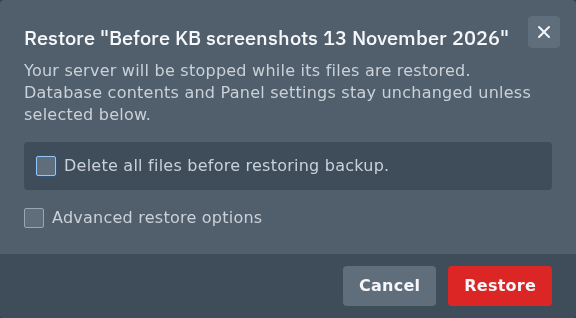
- 阅读恢复提示。只有在你希望先删除当前 Minecraft 文件再恢复备份时,才勾选Delete all files before restoring backup。
- 进行常规的仅文件恢复时,请不要勾选Advanced restore options。这样会保留当前已注册的 MySQL/MariaDB 内容和面板设置。
- 确认选中了正确的备份后,点击Restore。
同时恢复数据库或已保存的设置
如果还需要恢复已注册数据库中的数据,请在恢复提示中打开Advanced restore options。等待备份详情加载,然后只选择你打算恢复的数据库和设置。系统不会自动选择任何项目。显示的选项取决于备份和你的权限。
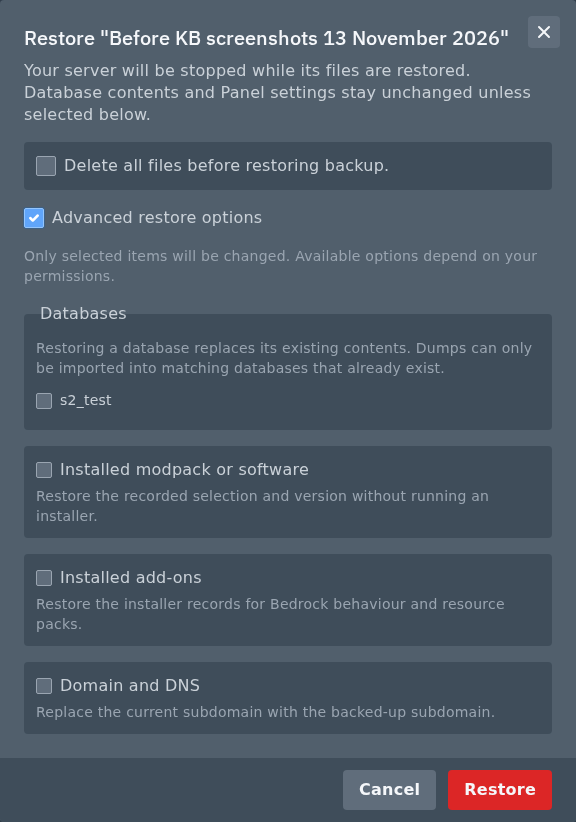
恢复数据库会替换其当前内容。该数据库必须已存在于此服务器上,且名称完全相同;恢复操作不会创建或重命名数据库,不会恢复密码,也不会改写插件配置文件中的凭据。子用户需要同时拥有数据库读取权限和恢复权限。
你也可能可以选择启动变量、已安装软件或整合包的选择、已安装的附加组件,或 DNS 选择。恢复软件选择只会恢复其面板记录,不会运行安装程序。即使不勾选面板设置,恢复文件本身也可能替换配置文件、jar 文件和本地 SQLite 数据库。
不含恢复元数据的旧备份仅支持文件恢复。如果高级恢复失败,请保持服务器停止,并在重试前检查错误以及已进行的任何更改。
恢复完成后,从控制台启动服务器,并检查世界、插件、玩家数据和整合包文件,然后再让玩家重新进入服务器。
