插件通常用于 Paper、Spigot、Purpur 和 Bukkit 类 Minecraft 服务器。如果你的服务器运行的是 Vanilla、Forge、NeoForge、Fabric 或整合包,请先确认该配置支持哪种插件或模组系统,再上传文件。
如果你运行的是 Forge 或 NeoForge,并且想使用 Sponge 插件,请使用 Sponge,而不要尝试直接加载 Paper 或 Spigot 插件。请参阅:如何在 Ptero 上的 Minecraft 服务器安装 Sponge。
从面板安装
最简单的方式是使用面板的插件安装器。它会将插件下载到正确的文件夹,因此你无需自行查找并上传 jar 文件。
- 先创建备份,然后在服务器中打开 Plugins。
- 将 Versions 保持为 Current version,然后搜索插件。需要缩小结果范围时,可以使用 Provider。All versions 还会显示适用于其他 Minecraft 版本的发行版本;选择此项并不会让这些版本与服务器兼容。
- 点击插件旁边的安装图标,然后选择所需版本。
- 检查 Dependencies。可自动下载的必需依赖项会一并安装;你可以选择想要的可选依赖项。任何标记为 Install manually 的项目仍需单独上传。
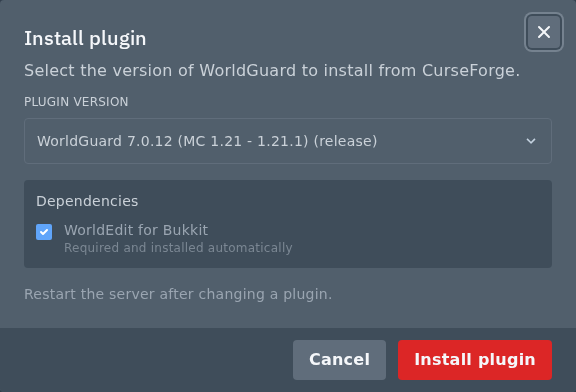
- 如果提供了 Configure automatically,请在继续前检查端口或存储选项。此功能仅适用于受支持的插件,并非每个搜索结果都提供。
- 点击 Install plugin,等待安装完成,然后重启服务器并检查 Console。
重启前,请检查 Installed Plugins 中显示的版本,包括依赖项。目录可能会提供适用于较新 Minecraft 版本的依赖项版本。如果发生这种情况,请移除该依赖项,然后从其他提供方安装匹配的版本,或手动上传。
之后,你可以在 Installed Plugins 部分更改版本或移除已跟踪的插件。对于没有自动下载选项的插件,请使用下方的上传方法;这也适用于需要从作者网站下载的购买项目。
手动上传插件
- 在控制面板中打开你的 Minecraft 服务器,并在更改插件文件前创建备份。
- 打开 Files 使用文件管理器,或通过 使用 FileZilla 连接 SFTP。打开
plugins文件夹。如果该文件夹不存在,请创建它。 - 将插件的
.jar文件上传到plugins文件夹。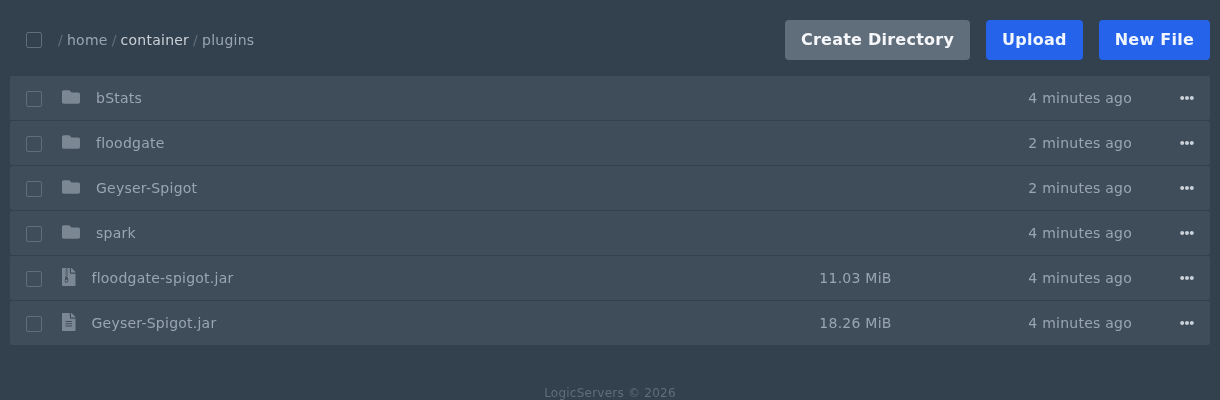
- 重启服务器并检查控制台。大多数插件会在首次重启后创建配置文件。
如果服务器无法启动,请检查插件是否支持你的 Minecraft 版本和服务器软件。为其他 Minecraft 版本构建的插件可能会导致服务器在启动时无法运行。
