大多数Minecraft模组包可以从控制面板的模组包页面安装或更新。如果列表中有该模组包,请首先使用此方法。如果模组包未列出,或者您需要使用启动器网站上的特定服务器包,您可以手动上传服务器文件。
如果您正在更新模组包,请按照相同的步骤选择较新的模组包版本。始终先停止服务器并进行备份。
常见的模组包来源包括CurseForge、Modrinth、Feed The Beast、ATLauncher、Technic和VoidsWrath。下面的手动上传步骤使用CurseForge和All the Mods 10作为示例,但相同的思路适用于任何提供服务器文件的模组包。
使用模组包安装程序
- 停止您的服务器并进行备份。在控制面板中打开您的Minecraft服务器,然后点击模组包。选择一个提供商,或者将其设置为全部,然后搜索您想要安装或更新的模组包。
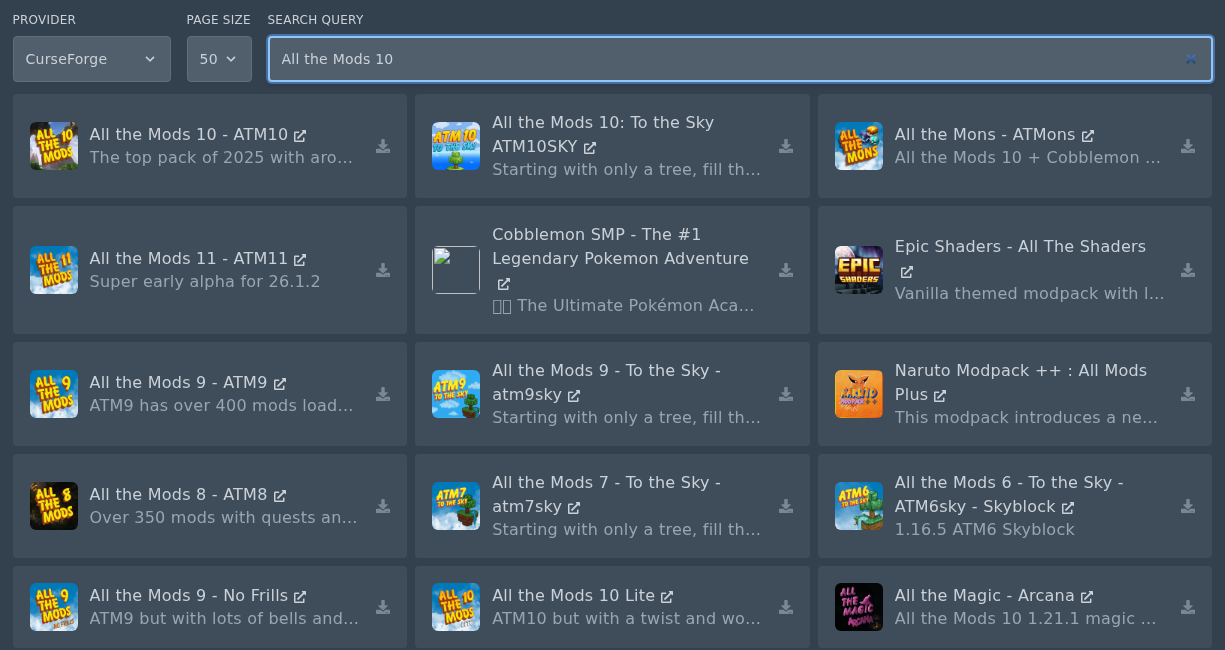
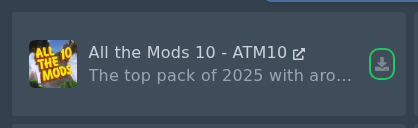
- 在结果中找到模组包,然后点击模组包卡片右侧的小安装图标。如果您正在更新现有的模组包,请在下一步中选择较新的版本。
- 选择您想要安装或更新的模组包版本。
不要勾选删除文件,除非您想清空服务器。
准备好后点击安装模组包。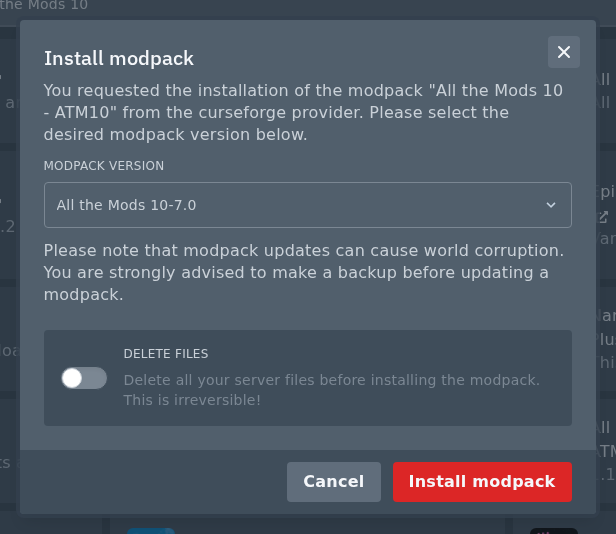
安装程序完成后,从控制台启动服务器并观察首次启动。大型模组包在首次运行时可能需要一些时间来生成文件并加载所有模组。
手动上传或更新CurseForge服务器包
- 打开模组包文件页面并检查Minecraft版本。All the Mods 10使用Minecraft 1.21.1。
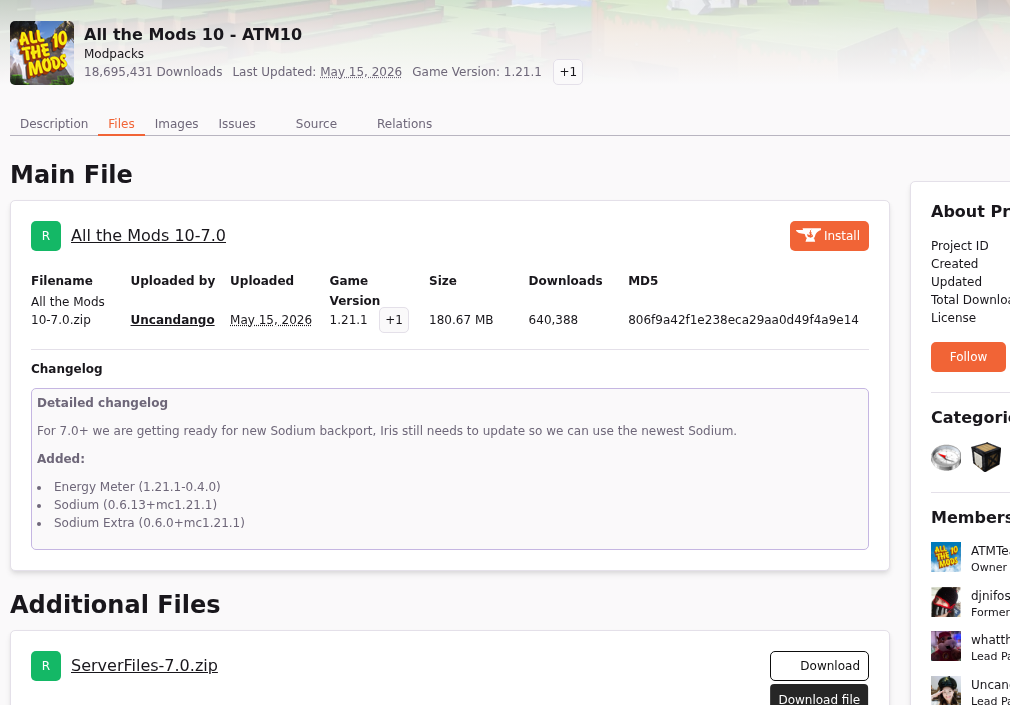
- 检查包注释中的模组加载器版本。在此示例中,All the Mods 10列出了NeoForge 21.1.228。
- 打开文件页面并下载服务器包。在All the Mods 10中,服务器包显示在附加文件下为ServerFiles-7.0.zip。
除非模组包作者说明客户端模组包zip也是服务器包,否则不要上传客户端模组包zip。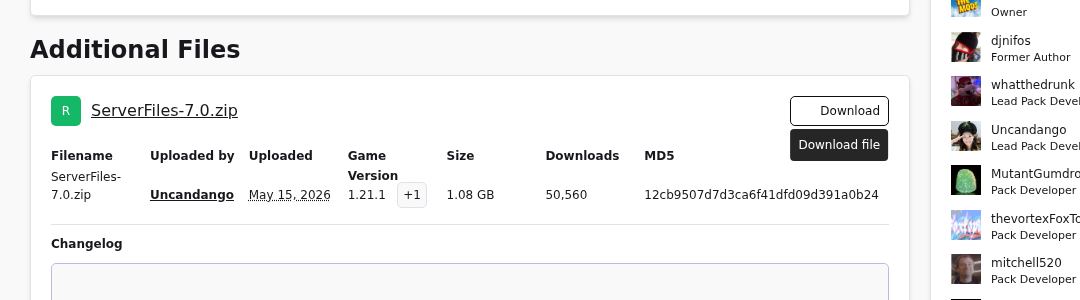
- 在上传包文件之前安装匹配的服务器软件。对于All the Mods 10,安装包注释中显示的匹配NeoForge版本。我们的Forge和NeoForge指南在这里:如何在您的Minecraft服务器上安装Forge或NeoForge。如果您的包使用Fabric或Quilt,请使用此指南:如何在您的Minecraft服务器上安装Fabric或Quilt。
- 再次停止服务器,然后打开文件。如果您正在手动更新现有的模组包,请在上传新文件之前,将旧的匹配文件夹如
mods、config、defaultconfigs或kubejs移动到临时备份文件夹中。 \n - 将服务器包zip上传到主服务器目录。如果文件对于浏览器上传器来说太大,请改用FileZilla:如何使用FileZilla连接到SFTP。

- 打开zip的文件菜单,然后点击解压。这会将服务器包文件解压到当前目录中。
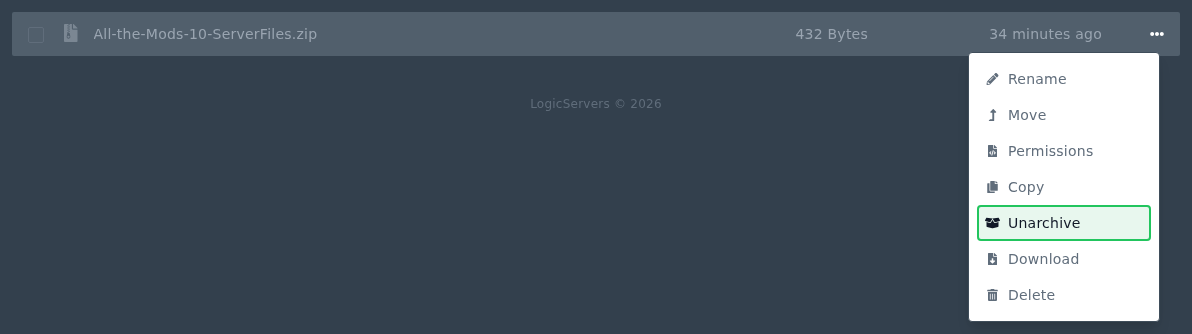
- 在启动服务器之前检查解压的文件。服务器包通常会添加文件夹,如mods、config、defaultconfigs或kubejs。如果包中包含自己的README或启动脚本,请遵循包作者的说明。
一旦文件就位,从控制台启动服务器。如果服务器在启动过程中停止,请检查控制台中的第一个错误。最常见的原因是错误的模组加载器版本、缺少服务器文件、更新后重复的旧模组,或上传了仅客户端模组包zip而不是服务器包。
