在控制面板中使用 Files,将文件拖放到 File Manager;也可以通过 使用 FileZilla 连接 SFTP,通过单独的传输客户端进行操作。这两种方法都会将文件上传到相同的服务器文件夹。
如果节点支持可续传上传,浏览器上传工具可以在发生临时中断后重试。请保持页面打开,直到上传完成。要上传文件夹,可以上传 zip 文件并解压,或使用 SFTP 传输目录。
使用 File Manager 上传
- 在控制面板中打开 Minecraft 服务器;如果要替换 Minecraft 正在使用的文件,请先停止服务器。
- 打开 Files,并转到需要上传文件的文件夹。
- 将文件拖放到 File Manager 的上传区域。
- 上传文件时,点击 Shortcuts 旁边的圆形上传指示器,打开 File Uploads 并查看进度。
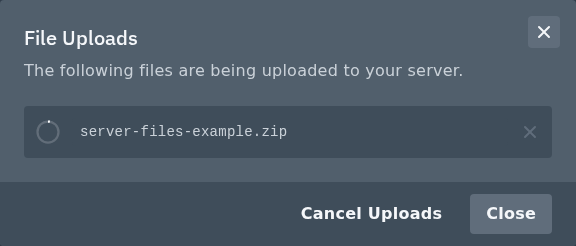
- 等待上传完成,并确认文件已显示在列表中,然后再启动或重启服务器。
如果上传的是 zip 文件,请打开文件菜单并使用 Unarchive 解压,然后再启动服务器。
