主要的Satisfactory服务器设置通过服务器管理器在游戏中处理,包括密码、自动加载、自动保存、重启计划和网络质量。控制面板配置文件主要用于高级Unreal Engine值、生成的服务器文件或特定指南或支持票据提供的设置。
- 在控制面板中打开您的Satisfactory服务器。
- 点击配置文件。
- 您将看到
Engine.ini、Game.ini和Scalability.ini。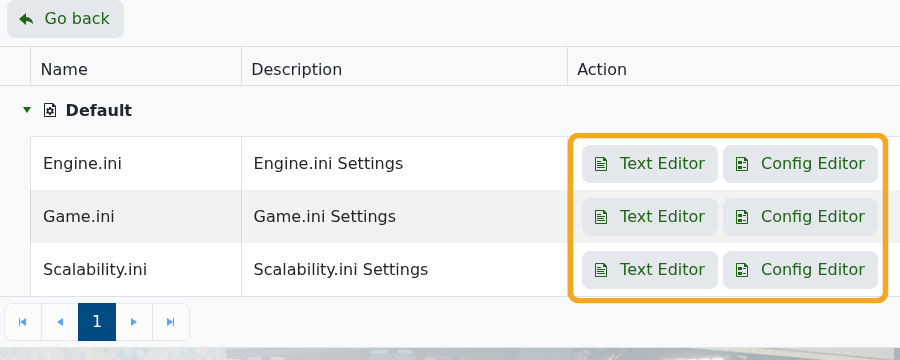
- 首先使用配置编辑器,面板会显示字段。对于
Engine.ini,面板显示同意崩溃上传。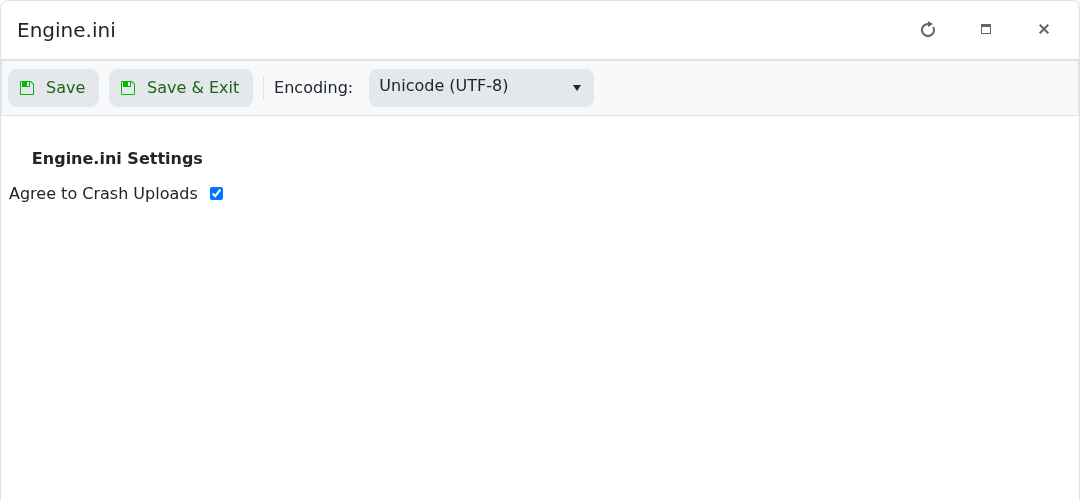
- 如果配置编辑器没有可编辑字段,请使用文本编辑器进行手动输入。仅添加您理解的值或特定Satisfactory指南中的值。
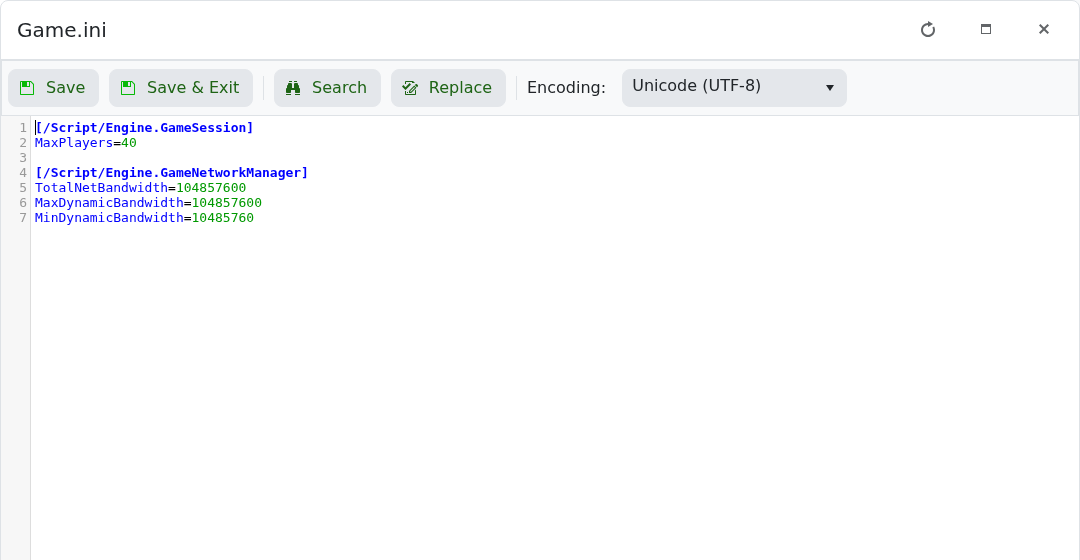
- 更改文件后点击保存并退出。
- 重启服务器以加载文件。
| 文件或区域 | 常用用途 | 备注 |
|---|---|---|
| 服务器管理器设置 | 服务器名称、密码、自动加载会话、自动保存间隔、重启计划和网络质量。 | 在游戏中使用服务器管理器进行这些正常的Satisfactory设置。 |
Engine.ini | 崩溃上传协议和高级Unreal Engine/服务器子系统值。 | 使用配置编辑器进行同意崩溃上传。仅对有文档的高级条目使用文本编辑器。 |
Game.ini | 在特定需要时的手动游戏/会话值。 | 当前配置编辑器没有可更改字段。大多数Satisfactory游戏设置应通过服务器管理器在游戏中完成。 |
Scalability.ini | 高级性能或可扩展性值。 | 当前配置编辑器没有可更改字段。除非指南说明适用于专用服务器,否则不要将随机客户端图形设置粘贴到服务器中。 |
FactoryGame/Saved/Config/WindowsServer | 生成的专用服务器配置文件夹。 | 此路径在服务器启动并生成其文件夹后,通过文件管理器检查文件时很有用。 |
如果您尝试更改正常的世界或会话设置,请首先使用Satisfactory服务器管理器。如果您需要添加特定的手动值且不确定其所属位置,请在编辑文件之前提交支持票据。
