SSH是管理Linux VPS的常用方式。它为您提供服务器上的终端,以便您可以安装软件、编辑文件、检查日志、重启服务和运行游戏服务器命令。
您需要VPS的IP地址、SSH用户名以及密码或SSH密钥。在新的Linux VPS上,用户名通常是root,但有些镜像使用普通用户,如ubuntu、debian或alma。
- 从客户区打开您的VPS服务。
- 打开VPS控制面板,并从概览页面复制公共IP地址。
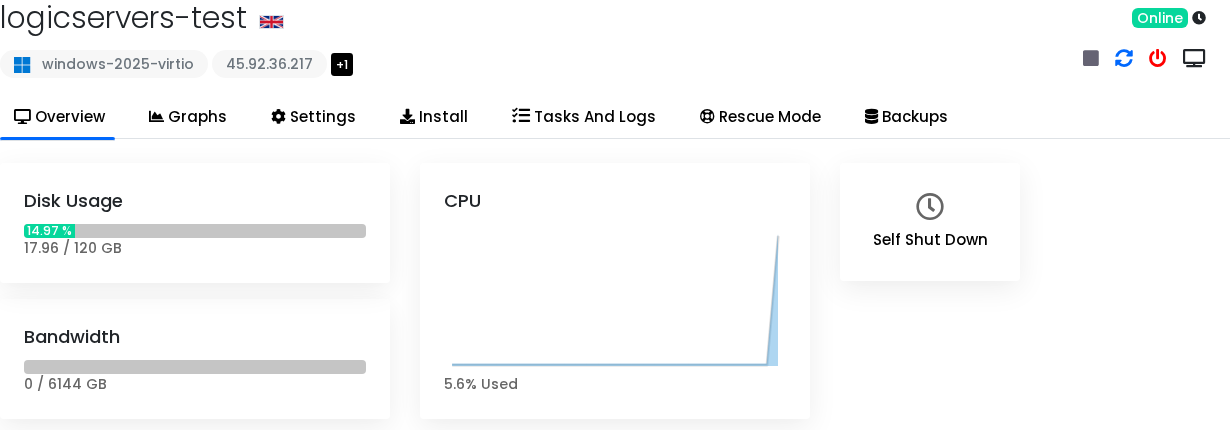
- 在您自己的计算机上打开终端、Windows终端或PowerShell。
- 运行SSH命令,将IP地址替换为您的VPS IP:
ssh root@45.92.36.217
如果VPS使用不同的用户名,请将
root替换为该用户名。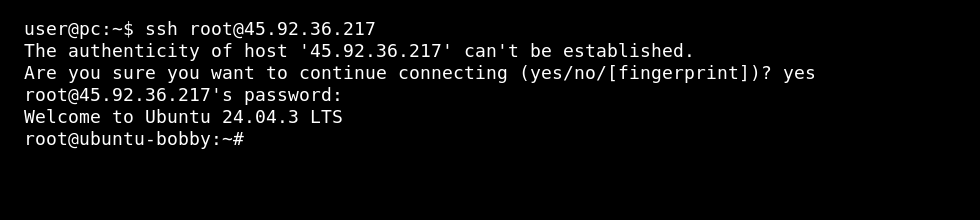
- 如果SSH询问您是否信任服务器指纹,请在IP正确时输入
yes。 - 输入VPS密码。Linux在您输入时不会显示密码字符;这是正常的。
如果您添加了SSH密钥,请使用密钥路径连接:
ssh -i ~/.ssh/mykey root@45.92.36.217
如果您尚未添加密钥,请先添加:如何将SSH密钥添加到您的VPS。
使用PuTTY
- 打开PuTTY。
- 在主机名中输入VPS IP地址。
- 将端口保持为
22,除非您将SSH更改为自定义端口。 - 将连接类型设置为SSH。
- 如果您使用PuTTY私钥,打开连接 > SSH > 认证 > 凭证,然后选择您的
.ppk私钥。 - 点击打开,如果IP正确,接受主机密钥提示,然后使用VPS用户名登录。
使用Termius
- 在Termius中创建一个新主机。
- 输入VPS IP地址、SSH用户名和端口
22。 - 选择密码认证或选择您导入到Termius的SSH密钥。
- 保存主机并连接。
使用Termius应用安全性和您的设备锁保护任何保存的密码或私钥。
如果SSH无法连接
| 问题 | 检查内容 |
|---|---|
| 连接超时 | VPS可能离线,IP可能错误,或防火墙可能阻止了端口22。 |
| 权限被拒绝 | 用户名、密码或SSH密钥错误。 |
| 主机密钥警告 | 服务器可能已重新安装。在删除旧的已知主机条目之前,请检查IP是否正确。 |
| SSH被防火墙禁用 | 使用VPS控制台修复防火墙或SSH配置。 |
如果SSH不可用,请使用控制台指南:如何使用VPS控制台或VNC。
