Verwende WorkshopDownloadConfig.json, damit dein Unturned-Server Inhalte aus dem Steam Workshop herunterlädt. Das ist in der Regel besser, als Workshop-Dateien manuell hochzuladen, da der Server die Inhalte selbst abrufen kann, nachdem du die IDs gespeichert hast.
Workshop-Datei-IDs ermitteln
- Öffne den Steam Workshop-Eintrag in deinem Browser.
- Kopiere die Zahl nach
?id=in der Workshop-URL. - Wiederhole das für jede Map oder jedes Mod, das du hinzufügen möchtest.
Workshop-Elemente hinzufügen
- Öffne deinen Unturned-Server im Control Panel.
- Stoppe den Server.
- Öffne Configuration Files.
- Öffne
WorkshopDownloadConfig.jsonmit dem Text Editor. - Füge die Workshop-IDs in die passende Liste für deinen Inhalt ein. Achte darauf, dass Kommata und Klammern im JSON gültig bleiben.
- Speichere die Datei.
- Führe Steam Update aus, wenn du die Server-Dateien aktualisierst, und starte dann den Server.
- Prüfe die Konsole oder den Log-Viewer auf Workshop-Download-Fehler.
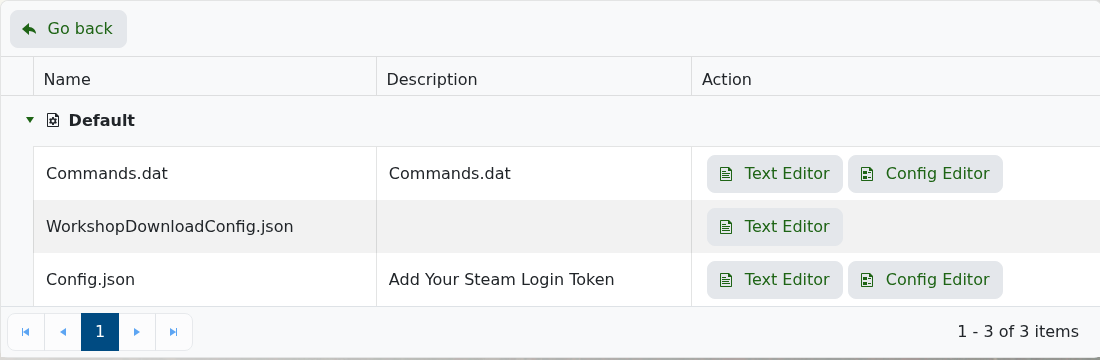
Beispiel WorkshopDownloadConfig.json
Die Datei kann weitere Abschnitte enthalten, aber Workshop-IDs werden als Zahlen in JSON-Listen gespeichert. Achte beim Hinzufügen mehrerer Einträge auf korrekte Kommata.
{
  "File_IDs": [
    1234567890
  ],
  "Ignore_Children_File_IDs": [],
  "Query_Cache_Max_Age_Seconds": 600
}
Manuelles Hochladen
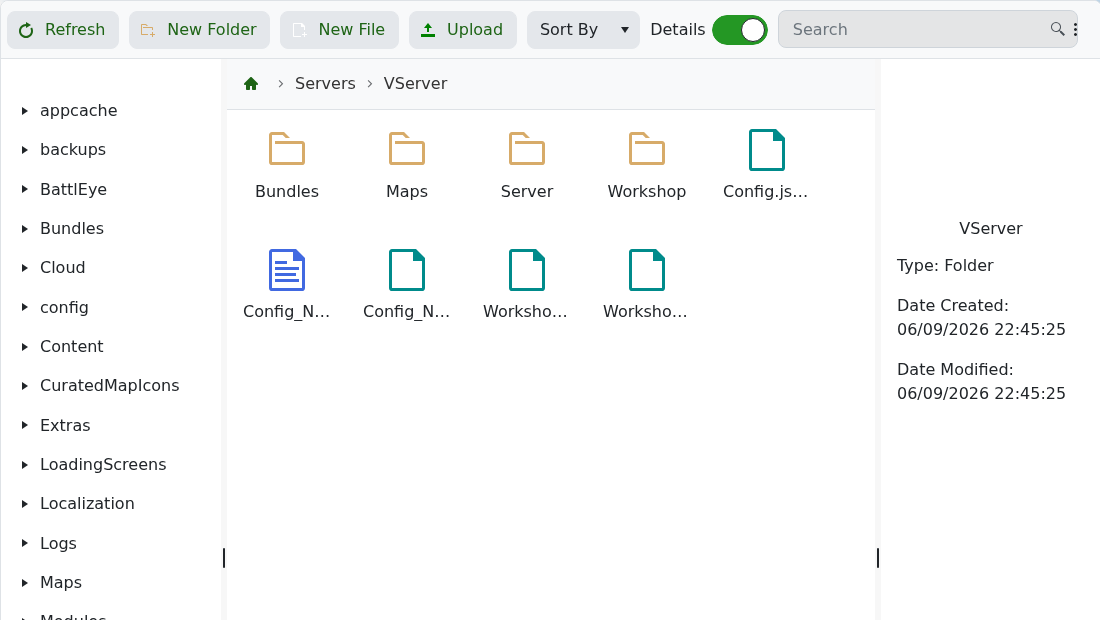
Wenn ein Workshop-Eintrag manuell hochgeladen werden muss, benutze den File Manager und lege die Dateien im passenden Unturned-Server-Ordner ab. Bei aktuellen Installationen ist der aktive Server-Ordner häufig Servers/VServer.
Fehlerbehebung
- Wenn der Server nicht startet, überprüfe zuerst die JSON-Formatierung.
- Wenn ein Eintrag nicht heruntergeladen wird, überprüfe, ob die Workshop-ID öffentlich ist und korrekt kopiert wurde.
- Wenn ein Workshop-Eintrag ein Steam-Login-Token benötigt, füge das Token vor dem Start des Servers in
Config.jsonein. - Wenn ein Mod Rocket Mod benötigt, installiere zuerst Rocket und überprüfe die Anweisungen des Plugin-Autors.
