Laden Sie eine Valheim-Welt hoch, wenn Ihr Server eine Welt von Ihrem eigenen PC oder einem anderen Valheim-Host ausführen soll. Sie benötigen die .db- und .fwl-Dateien der Welt, dann muss die World-Einstellung in server.bat genau mit diesem Dateinamen übereinstimmen.
- Öffnen Sie auf Ihrem PC den Datei-Explorer, klicken Sie auf die Adressleiste, geben Sie
%AppData%ein und drücken Sie die Eingabetaste. - Gehen Sie einen Ordner nach oben zu
AppData, dann öffnen SieLocalLow\IronGate\Valheim\worlds. Der vollständige Pfad ist normalerweise%AppData%\..\LocalLow\IronGate\Valheim\worlds. - Finden Sie die beiden Dateien für die Welt, die Sie hochladen möchten:
WorldName.dbundWorldName.fwl. Sie müssen die.old-Dateien nicht hochladen. - Öffnen Sie Ihren Valheim-Server im Kontrollpanel.
- Machen Sie ein Backup, wenn der Server bereits eine Welt hat, die Sie später möglicherweise benötigen.
- Stoppen Sie den Server, damit hochgeladene Speicherdateien nicht überschrieben werden.
- Öffnen Sie den Dateimanager.
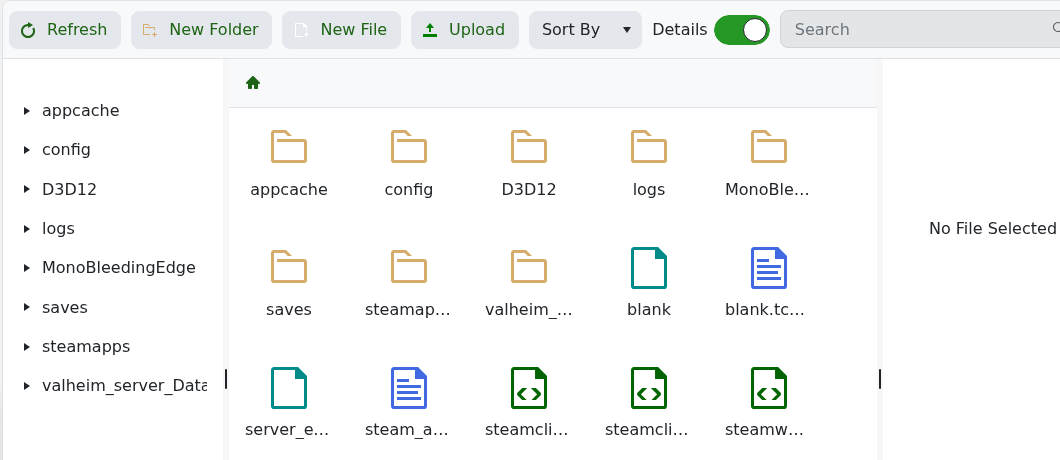
- Öffnen Sie
saves.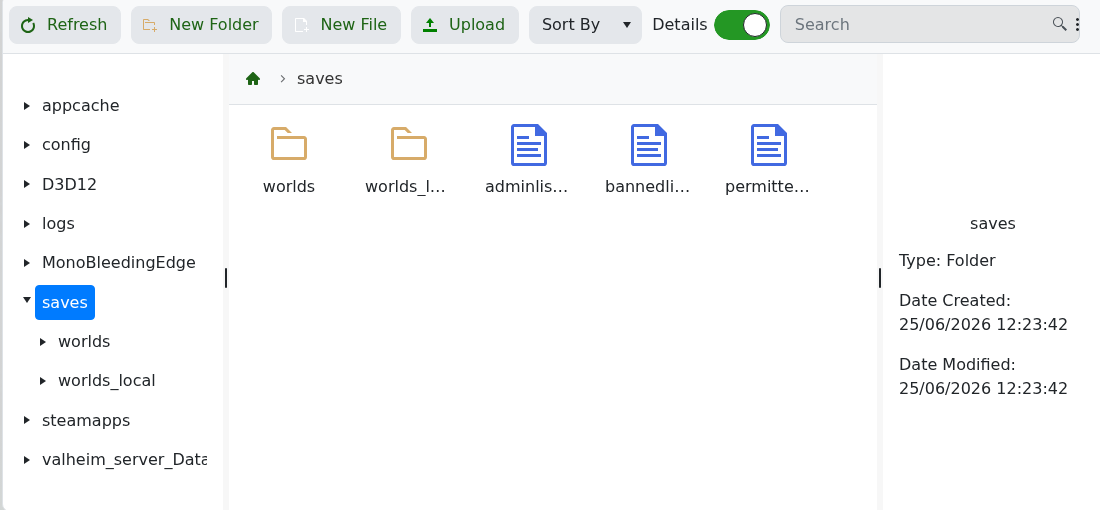
- Öffnen Sie
worlds. Wennworldsnicht existiert, erstellen Sie es mit Neuer Ordner oder starten Sie den Server einmal, damit Valheim es erstellt.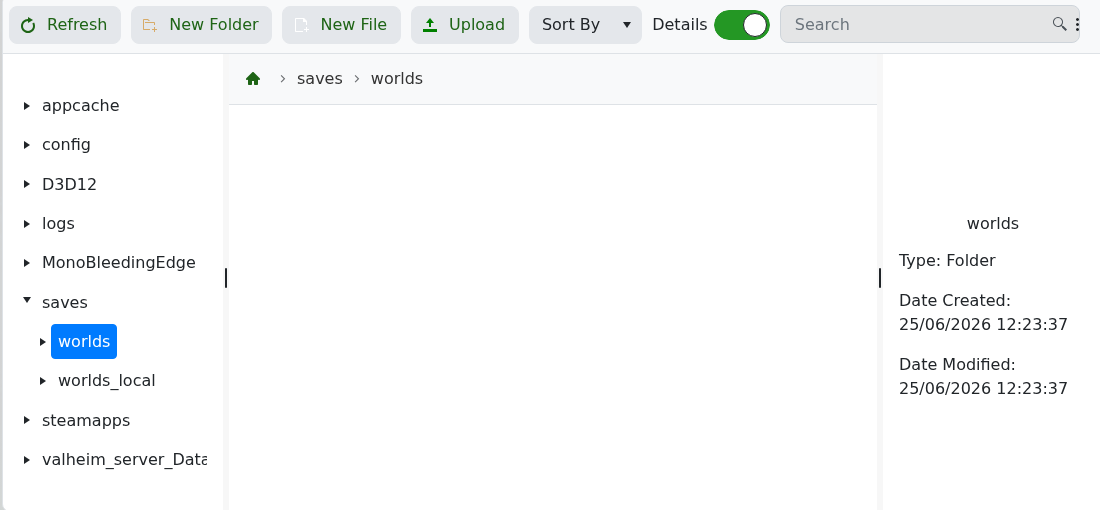
- Klicken Sie auf Hochladen und laden Sie dann die passenden
.db- und.fwl-Dateien hoch. - Klicken Sie auf Konfigurationsdateien und öffnen Sie
server.batmit dem Konfigurationseditor.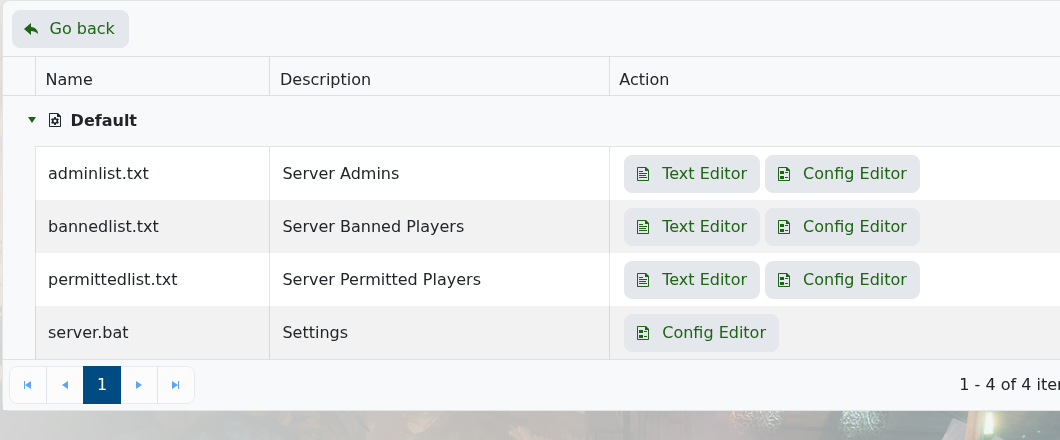
- Setzen Sie World auf den hochgeladenen Welt-Namen ohne
.dboder.fwlam Ende.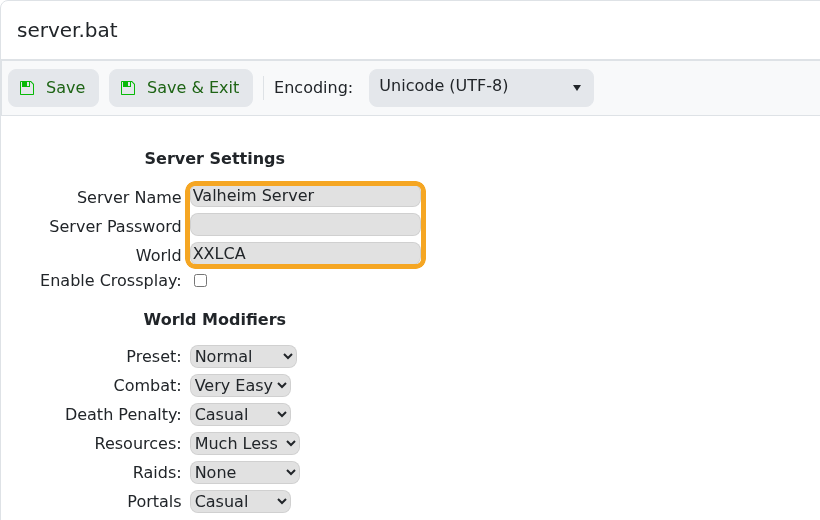
- Klicken Sie auf Speichern & Beenden und starten Sie dann den Server.
Wenn Valheim stattdessen eine neue Welt generiert, ist der hochgeladene Dateipfad oder der World-Wert falsch. Stoppen Sie den Server und überprüfen Sie, ob der Dateiname und die Welt-Einstellung genau übereinstimmen.
