Rocket-Plugins sollten erst installiert werden, nachdem Rocket Mod installiert ist und korrekt lädt. Prüfe zuerst die Anweisungen des Plugin-Autors, da ältere Rocket-Plugins möglicherweise nicht mit aktuellen Unturned-Builds kompatibel sind.
Bevor du Plugins hinzufügst
- Installiere Rocket Mod zuerst über Mod Manager.
- Starte den Server einmal nach der Installation von Rocket, damit die Ordner angelegt werden können.
- Lade Plugins nur von vertrauenswürdigen Quellen herunter.
- Entpacke das Plugin-Paket auf deinem Rechner, bevor du die Dateien hochlädst.
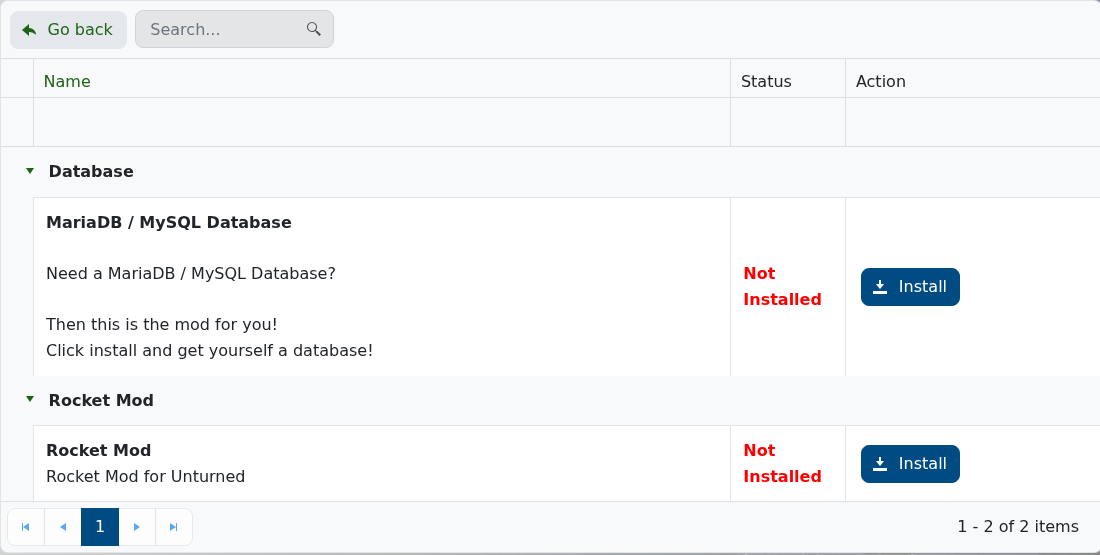
Rocket-Plugins hochladen
- Stoppe den Unturned-Server.
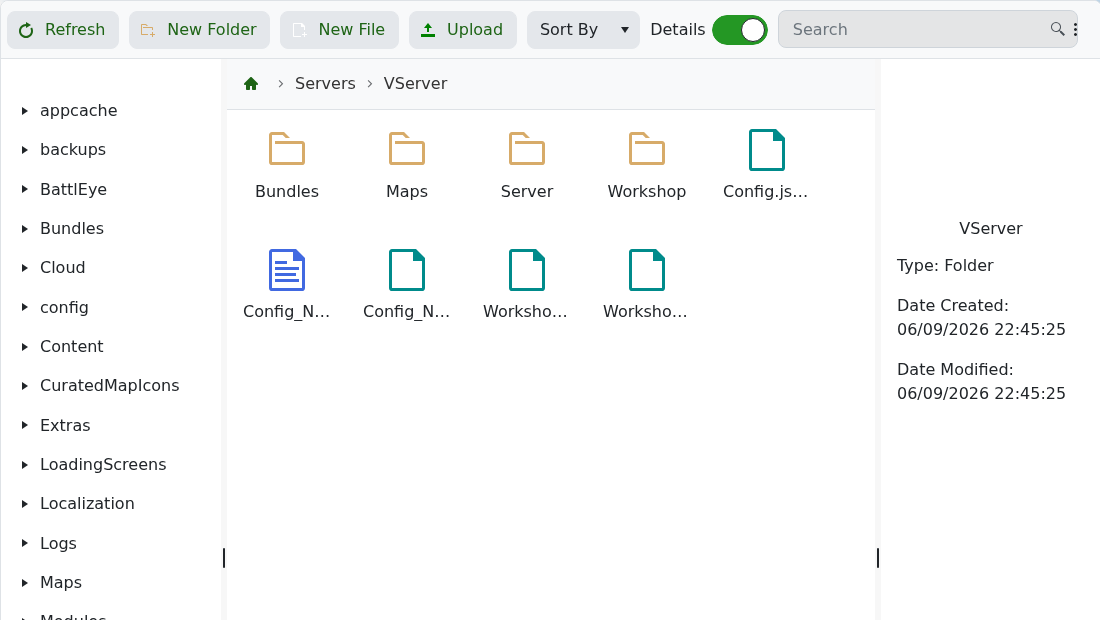
- Öffne den File Manager.
- Öffne
Servers, und anschließend den aktiven Server-Ordner. Bei aktuellen LogicServers-Installationen ist dies häufigVServer. - Öffne den von Rocket Mod erstellten Rocket-Plugin-Ordner. Folge dem genauen Pfad des Plugin-Autors, falls dieser einen angibt.
- Lade die Plugin-Dateien hoch, in der Regel die kompilierte Plugin-Datei und eventuell erforderliche Abhängigkeitsdateien.
- Starte den Server.
- Prüfe die Konsole oder den Log Viewer auf Ladefehler der Plugins.
Typische Plugin-Dateien
- Die meisten Rocket-Plugins enthalten eine kompilierte Plugin-Datei und können nach dem ersten erfolgreichen Start einen Konfigurationsordner anlegen.
- Lade nur die vom Plugin-Autor geforderten Dateien hoch.
- Falls das Plugin Abhängigkeitsdateien enthält, installiere diese Abhängigkeiten, bevor du den Server startest.
Wenn ein Plugin den Server beschädigt
- Stoppe den Server.
- Entferne das zuletzt hochgeladene Plugin.
- Starte den Server und überprüfe, ob der Fehler verschwunden ist.
- Prüfe fehlende Plugin-Abhängigkeiten, bevor du es erneut versuchst.
- Verwende die Web Console oder den Log Viewer, um den im Startfehler angezeigten Plugin-Namen zu identifizieren.
