Verwenden Sie Steam Update, wenn DayZ ein Server-Update veröffentlicht oder Spieler einen Versionskonflikt sehen. Erstellen Sie vor dem Aktualisieren eines modifizierten Servers ein Backup, da Workshop-Inhalte, Missionsdateien oder Economy-Änderungen nach dem Update ebenfalls überprüft werden sollten.
- Öffnen Sie Ihren DayZ-Server im Control Panel.
- Klicken Sie zuerst auf Backup Server, wenn die aktuelle Konfiguration wichtig ist.
- Klicken Sie auf Steam Update.
- Warten Sie, bis SteamCMD die DayZ-Serverdateien validiert und aktualisiert. Die Ausgabe sollte den Fortschritt anzeigen und mit einer Abschlussmeldung enden.
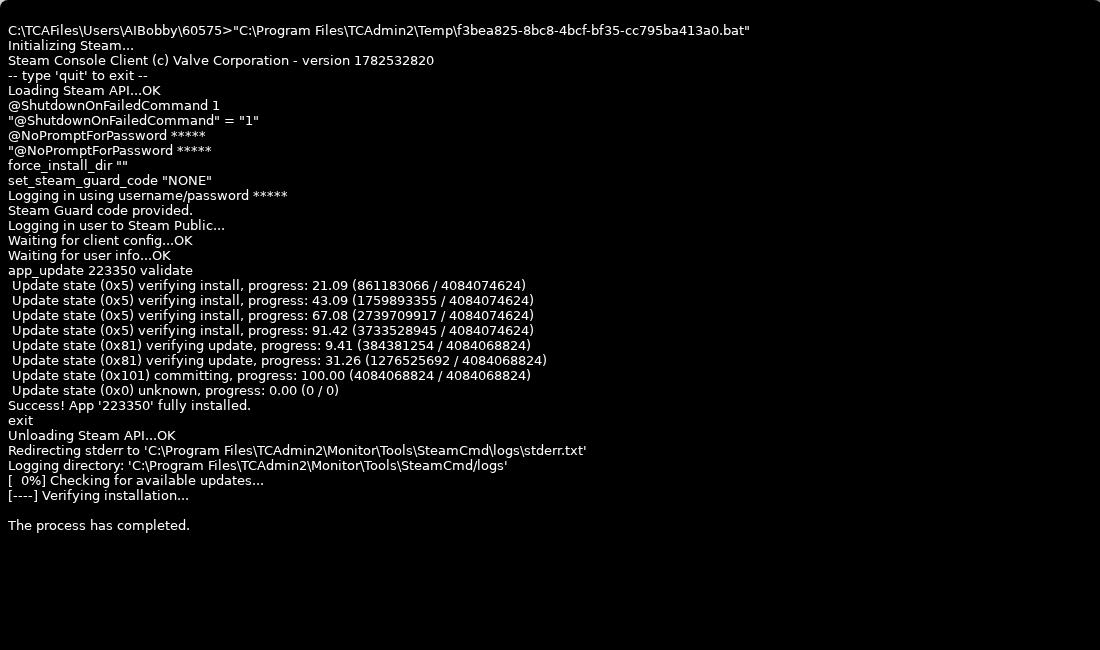
- Starten Sie den Server neu.
- Prüfen Sie die Logs, wenn der Server nicht online geht.
Bei modifizierten Servern prüfen Sie nach einem Spiel-Update außerdem Steam Workshop (updates), damit installierte Workshop-Items nicht zurückbleiben.
Vor dem Aktualisieren
Erstellen Sie zuerst ein Backup, wenn auf dem Server Fortschritt, benutzerdefinierte Konfigurationen oder Mods vorhanden sind. Informieren Sie die Spieler vor dem Neustart, damit niemand während des Updates getrennt wird.
Nach dem Update
Starten Sie den Server, prüfen Sie die Konsole auf Startfehler und verbinden Sie sich mit einem aktualisierten Client. Falls der Server Mods verwendet, stellen Sie sicher, dass die Mods die neue Spielversion unterstützen, bevor Sie davon ausgehen, dass das Update fehlgeschlagen ist.
