So aktualisieren Sie Ihren Miscreated-Server

Führen Sie Steam Update nach einem Miscreated-Patch aus oder wenn der Client eines Spielers eine Versionsabweichung meldet.

  1. Sichern Sie den Server und stoppen Sie ihn.
  2. Klicken Sie auf Steam Update.

    Steam Update-Schaltfläche auf einem Miscreated-Service

  3. Warten Sie, bis der Aktualisierungsauftrag abgeschlossen ist, und starten Sie dann den Dienst.
  4. Aktualisieren Sie Miscreated über Steam auf Ihrem eigenen Computer, bevor Sie sich erneut verbinden.

Wenn der Dienst nach dem Update erneut stoppt, öffnen Sie Log Viewer und beginnen Sie mit dem ersten neuen Fehler. Entfernen Sie vorübergehend kürzlich hinzugefügte Workshop IDs, wenn der Standard-Server startet, ein Server mit Mods jedoch nicht.
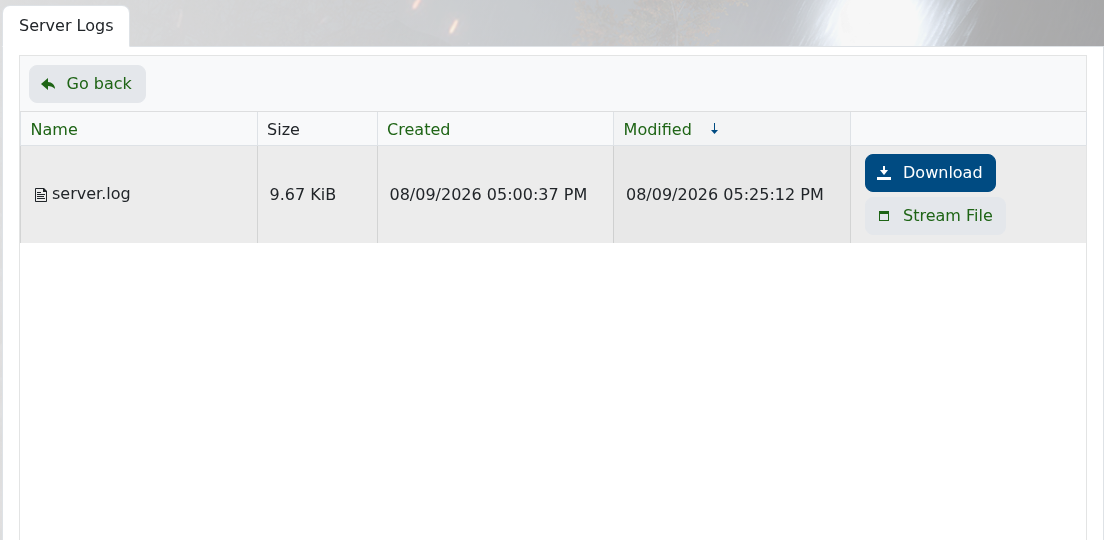

Miscreated Log Viewer zeigt das aktuelle Server-Log

  • 0 Benutzer fanden dies hilfreich
War diese Antwort hilfreich?

Mehr zum Thema

Konfigurationseinstellungen für Ihren Miscreated-Server

Miscreated speichert seine zentralen Server-Einstellungen in hosting.cfg. Das Panel bietet sowohl...

Befehle für deinen Miscreated-Server

Diese Miscreated-Befehle können für gängige Serververwaltungsaufgaben verwendet werden. Gib die...

So installieren Sie Mods auf Ihrem Miscreated-Server

Miscreated lädt Steam Workshop items aus dem steam_ugc-Wert in hosting.cfg. Verwenden Sie die...

So treten Sie Ihrem Miscreated-Server bei

Die Service-Seite zeigt die Spieladresse und eine Join-Schaltfläche, sobald Miscreated läuft....

Spieler auf Ihrem Miscreated-Server auf die Whitelist setzen

Die Whitelist von Miscreated verwendet 17-stellige SteamID64-Werte in whitelist.xml. Die...