Das Hochladen eines gespeicherten Spiels auf Ihr Smalland-Server-Hosting ermöglicht es Ihnen, Ihr Abenteuer mit Freunden oder Community-Mitgliedern auf einer gemeinsamen Plattform fortzusetzen. Dieser Prozess beinhaltet das Übertragen Ihrer lokalen Speicherdatei auf den Server und die Sicherstellung, dass der Server so konfiguriert ist, dass er Ihre Welt lädt. Im Folgenden finden Sie eine Schritt-für-Schritt-Anleitung, wie Sie Ihre Speicherdatei hochladen können, egal ob Sie FTP oder den Dateimanager des Servers bevorzugen.
Â
Lokalisieren Ihrer lokalen Speicherdatei
Ihre Smalland-Speicherdateien werden lokal auf Ihrem Computer gespeichert. Sie finden sie unter folgendem Pfad:
%LOCALAPPDATA%\SMALLAND\Saved\SaveGames\Worlds
Eine Beispiel-Speicherdatei könnte MyWorld.wld heißen. Suchen Sie die Speicherdatei, die Sie auf Ihren Server hochladen möchten.
Â
Hochladen Ihrer Speicherdatei
Sie haben zwei Hauptmethoden, um Ihre Speicherdatei auf Ihren Smalland-Server hochzuladen, entweder über FTP oder den Dateimanager.
Â
Verwendung von FTP:
-
Verbindung über FTP herstellen
-
Befolgen Sie unsere Anleitung wie man sich mit FTP verbindet, um auf die Dateistruktur Ihres Servers zuzugreifen. FTP ermöglicht effiziente Dateiübertragungen und wird für größere Speicherdateien empfohlen.
-
-
Zum richtigen Verzeichnis navigieren
-
Sobald Sie verbunden sind, navigieren Sie zum Verzeichnis
\Saved\SaveGames\Worlds\auf Ihrem Server.
-
-
Ihre Speicherdatei hochladen
-
Ziehen Sie Ihre lokale Speicherdatei (
MyWorld.wldoder wie auch immer sie benannt ist) in dasWorlds-Verzeichnis des Servers.
-
Â
Verwendung des Dateimanagers:
-
Zugriff auf den Dateimanager
-
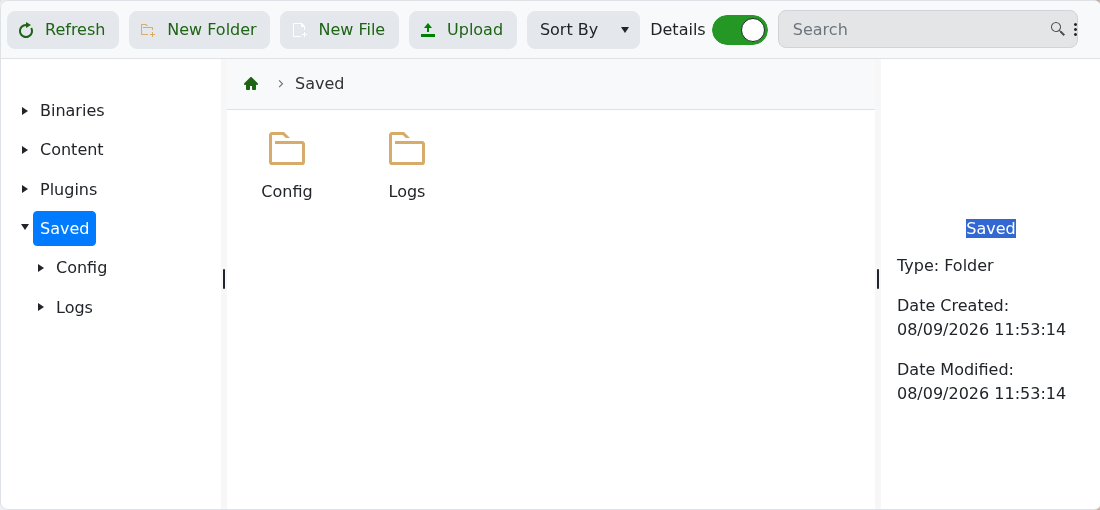
Melden Sie sich im Kontrollpanel Ihres Servers an und öffnen Sie den Dateimanager auf dem Smalland-Dienst, auf den Sie den Speicher hochladen möchten.
-
Dieses Tool ermöglicht es Ihnen, die Dateien Ihres Servers direkt über die Weboberfläche zu verwalten.
-
-
Zum Speicherverzeichnis navigieren
-
Gehen Sie im Dateimanager zum Ordner
\Saved\SaveGames\Worlds\.
-
-
Die Speicherdatei hochladen
-
Verwenden Sie die Upload-Funktion im Dateimanager, um Ihre lokale Speicherdatei in das
Worlds-Verzeichnis hochzuladen. -
In unserem neuen Kontrollpanel können Sie die Datei einfach per Drag & Drop in Ihren Webbrowser ziehen.
-
Â
Aktualisieren der Befehlszeile
Nach dem Hochladen Ihrer Speicherdatei müssen Sie die Befehlszeile des Servers aktualisieren, um sicherzustellen, dass Ihre Welt geladen wird:
-
Zugriff auf den Befehlszeilen-Manager
-
Kehren Sie zum Kontrollpanel zurück und öffnen Sie den Befehlszeilen-Manager.
-
-
Eine Befehlszeile bearbeiten oder erstellen
-
Wenn Sie eine vorhandene Befehlszeile verwenden möchten, bearbeiten Sie diese. Andernfalls erstellen Sie eine neue, indem Sie auf Neu klicken.
-
-
Den Speichername festlegen
-
Suchen Sie nach einem Feld namens Speichername und geben Sie den Namen Ihrer hochgeladenen Speicherdatei ohne die
.wld-Erweiterung ein (z.B.MyWorld).
-
-
Speichern und aktivieren
-
Speichern Sie Ihre Änderungen und stellen Sie sicher, dass diese Befehlszeile aktiviert ist, falls sie nicht bereits aktiviert ist. Falls erforderlich, starten Sie Ihren Server neu, um die Änderungen zu übernehmen.
-
Für weitere Informationen zum Erstellen / Aktualisieren der Befehlszeile, sehen Sie bitte Wie man eine benutzerdefinierte Befehlszeile erstellt.
Â
Sobald Ihr Server neu gestartet ist, sollte er nun Ihre hochgeladene Welt ausführen. Sie können dies überprüfen, indem Sie sich in Smalland einloggen und prüfen, ob Ihr Fortschritt und Ihre Umgebung mit Ihrem lokalen Speicher übereinstimmen.
Das Hochladen einer Speicherdatei ermöglicht es Ihnen, nahtlos zwischen Solo- und Multiplayer-Abenteuern in Smalland zu wechseln und Ihren persönlichen Fortschritt in ein gemeinsames Erlebnis zu integrieren.