Das Löschen Ihres Minecraft-Servers bedeutet, ihn auf einen sauberen Zustand zurückzusetzen, was nützlich sein kann, wenn Sie neu anfangen möchten. Dies kann auch als Zurücksetzen auf Werkseinstellungen Ihres Minecraft-Servers bezeichnet werden. Der Prozess ist ziemlich einfach und beinhaltet das Löschen der meisten Dateien vom Server.
Dateien und Ordner auf Ihrem Server löschen
- Server stoppen
- Drücken Sie die Stopptaste in Ihrem Kontrollpanel
- Stellen Sie sicher, dass Ihr Server nicht läuft, indem Sie in die Konsole schauen.
- Serverdateien zugreifen
- Beim Zugriff auf Dateien auf Ihrem Server zum Löschen empfehlen wir die Verwendung des FTP-Dateimanagers, der in Multicraft integriert ist.
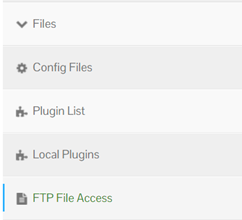
- Verwenden Sie das Menü auf der linken Seite, wählen Sie Dateien und dann FTP-Dateizugriff.
- Ordner löschen.
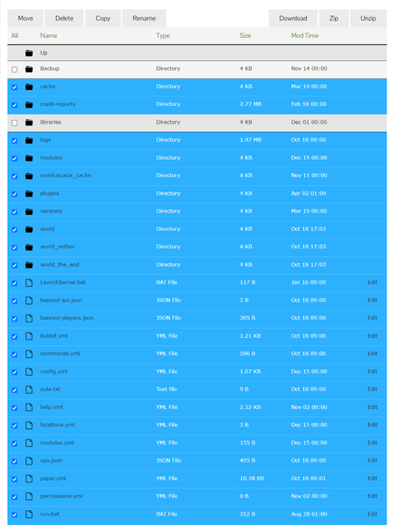
- Wählen Sie alle Dateien und Ordner auf Ihrem Server aus, bevor Sie sie löschen.
- Wir empfehlen, Ihren
Backup-Ordner zu belassen, möglicherweise möchten Sie auch die Dateienops.jsonoderwhitelist.jsonbehalten. - Sie können alle Dateien mit dem ALL-Auswahl-Link oben links auswählen und dann die Ordner abwählen, die Sie behalten möchten.
- Sobald Sie alle Dateien und Ordner ausgewählt haben, verwenden Sie die Löschen-Registerkarte oben, um sie alle zu löschen.
Neustart
Sobald Sie Ihren Server gelöscht haben, können Sie die neuen Welteinstellungen anpassen, Plugins/Mods installieren oder den Server nach Bedarf konfigurieren. Stellen Sie sicher, dass Sie die Minecraft-Version auswählen, auf der Ihre neue Welt laufen soll, aus dem JAR-Auswahlfeld und klicken Sie auf Speichern.
Sie können auch Ihre server.properties im Bereich Dateien, dann Konfigurationsdateien, in der Seitenleiste Ihres Multicraft-Kontrollpanels bearbeiten. Hier können Sie einen neuen Seed eingeben oder die meisten Minecraft-Servereinstellungen nach Ihren Wünschen ändern.
Wenn Sie jetzt auf Start auf Ihrem Minecraft-Server klicken, wird eine neue Welt und alle anderen zugehörigen Dateien generiert, viel Spaß!
