Unturned verwendet ein Steam Game Server Login Token, häufig abgekürzt GSLT oder Steam-Auth-Token. Fügen Sie das Token in die Config.json ein und starten Sie den Server neu, damit Steam es authentifizieren kann.
Bevor Sie beginnen
- Erstellen Sie ein Steam Game Server Login Token für Unturned, falls Sie noch keines haben: Steam Game-Server-Kontoverwaltung.
- Behandeln Sie das Token vertraulich. Behandeln Sie es wie ein Passwort.
- Stoppen Sie den Server, bevor Sie die Konfigurationsdateien bearbeiten.
Token hinzufügen
- Öffnen Sie Ihren Unturned-Server im Kontrollpanel.
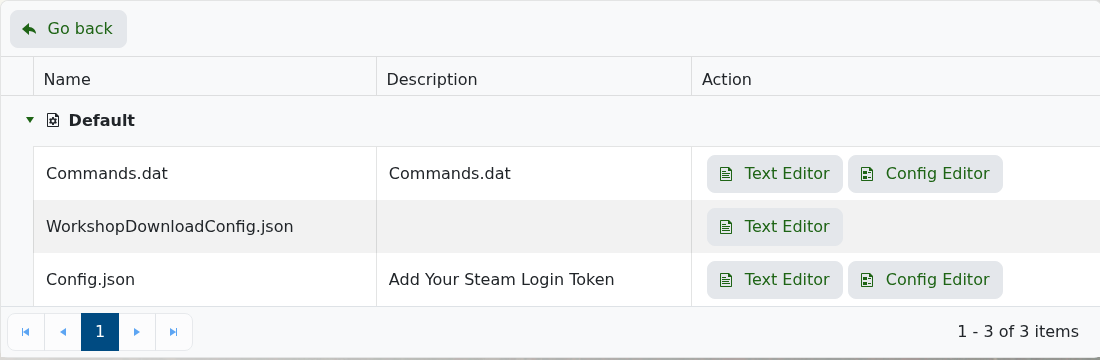
- Öffnen Sie Konfigurationsdateien.
- Öffnen Sie
Config.jsonmit dem Text-Editor oder dem Config-Editor. - Finden Sie
"Login_Token": "". - Fügen Sie Ihr Token zwischen die Anführungszeichen ein.
- Speichern Sie die Datei.
- Starten Sie den Server oder führen Sie einen Neustart durch.
- Überprüfen Sie die Konsole oder den Log-Viewer auf Steam-Authentifizierungsfehler.
Beispiel
{
  "Browser": {
    "Login_Token": "YOUR_STEAM_TOKEN_HERE"
  }
}
Ihre aktuelle Config.json kann weitere Einstellungen enthalten. Halten Sie das umgebende JSON gültig und ersetzen Sie nur den Token-Wert.
Fehlerbehebung
- Wenn der Server weiterhin nach einem Token fragt, stellen Sie sicher, dass das JSON gespeichert wurde und das Token innerhalb der Anführungszeichen steht.
- Wenn der Server nicht startet, prüfen Sie auf fehlende Kommas oder fehlerhafte JSON-Formatierung.
- Wenn das Token von Steam abgelehnt wird, erstellen Sie ein neues Token und ersetzen Sie das alte.
- Die Unturned-Konsole kann darauf hinweisen, dass der Server ohne gesetzten GSLT nicht über das Internet beitretbar ist.
