In dieser Anleitung zeigen wir dir, wie du den Ping zu deinem Server prüfst.
Schritt 1
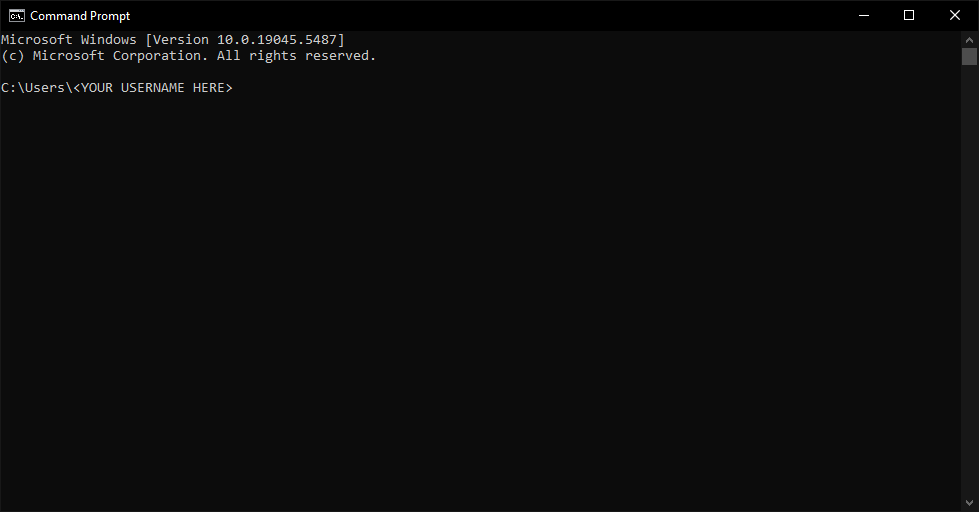
Öffne die Eingabeaufforderung. Wenn du Windows nutzt, kannst du „cmd“ in die Windows-Suche eingeben und Enter drücken. Sie sollte wie folgt aussehen:
Schritt 2
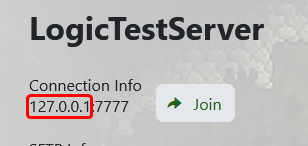
Kopiere die IP-Adresse deines Servers. Sie ist ähnlich der Information, die du zum Verbinden verwendest — entferne einfach die Zahlen am Ende.

Schritt 3
Gib folgenden Befehl in die Eingabeaufforderung ein:
ping <IP_ADDRESS>
Ersetze <IP_ADDRESS> durch die Adresse, die du in Schritt 2 kopiert hast.
Sobald du den Befehl eingegeben hast, drücke Enter und lasse ihn laufen. Nach Abschluss solltest du eine Ausgabe wie im Bild unten sehen.
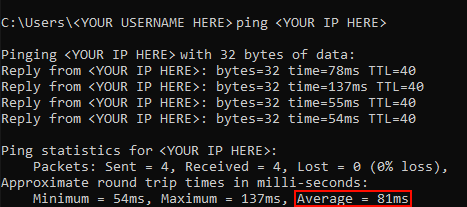
Die für dich relevante Angabe ist der Average. Alles über 120ms gilt als schlechte Verbindung.
Wenn du dauerhaft mehr als 120ms Latenz zu deinem Server hast, erwäge, ein Support-Ticket zu senden, damit wir dich auf einen für deine Verbindung besser geeigneten Standort verschieben können.
Bevor du beginnst
Nimm jeweils nur eine Änderung vor und notiere, was du geändert hast. Wenn der Server aktiv ist, warne Spieler, bevor du neu startest oder Einstellungen anwendest, die sie trennen könnten.
Wenn du nicht weiterkommst
Prüfe die Konsole im Control-Panel oder die neuesten Log-Ausgaben auf Fehler. Wenn du ein Support-Ticket einreichst, gib bitte den Servernamen, die von dir vorgenommene Änderung und die genaue Fehlermeldung an.
