Wenn Sie Sprachchat oder eine Webkarte zu Minecraft hinzufügen, benötigt der Mod oder das Plugin möglicherweise einen eigenen Port. Auf einem Multicraft-Server bekommen Sie diesen unter Additional Ports. Anschließend tragen Sie die Nummer in den Einstellungen des Mods ein, damit er den Ihrem Server zugewiesenen Port verwendet.
Port in Multicraft hinzufügen
- Melden Sie sich bei Multicraft an und öffnen Sie Ihren Server.
- Öffnen Sie Advanced > Additional Ports.
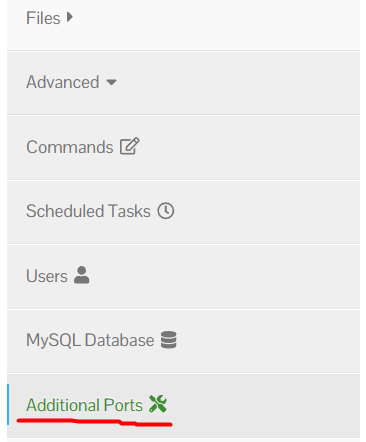
- Klicken Sie auf Add Port und notieren Sie die angezeigte Nummer. Diese gehört in die Mod-Einstellungen, auch wenn dessen Anleitung einen anderen Standardport nennt. Hier können Sie weitere Ports hinzufügen oder mit Delete einen nicht mehr benötigten Port entfernen.
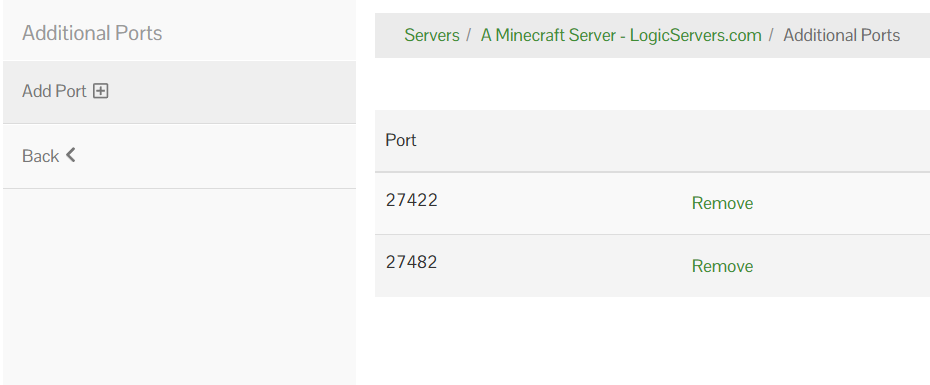
- Tragen Sie diese Portnummer in der Konfigurationsdatei des Mods oder Plugins ein. Speichern Sie die Datei und starten Sie den Dienst wie vom Mod- oder Plugin-Autor beschrieben neu.
Minecraft zu Hause hosten
Läuft der Server auf Ihrem eigenen Computer, brauchen Sie eine Portweiterleitung im Router und eine Firewall-Regel. Dieses Beispiel verwendet Minecraft Javas üblichen Spielport 25565 über TCP. Ein Mod kann einen anderen Port oder UDP benötigen; prüfen Sie dessen Anleitung zuerst.
Lokale IP des Computers finden
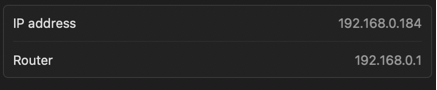
Öffnen Sie unter Windows die Eingabeaufforderung und führen Sie ipconfig aus. Suchen Sie die IPv4-Adresse Ihrer aktiven Verbindung. Sie sieht häufig wie 192.168.x.x aus.

Auf dem Mac öffnen Sie Systemeinstellungen > Netzwerk, wählen WLAN oder Ethernet und öffnen Details. Dort finden Sie die IP-Adresse der Verbindung. Die Bezeichnungen können bei älteren macOS-Versionen abweichen.
Router-Regel hinzufügen
- Öffnen Sie die Router-Adresse im Browser, häufig
192.168.0.1oder192.168.1.1, und melden Sie sich mit den Admin-Zugangsdaten an. - Suchen Sie Port Forwarding, Virtual Server oder NAT Forwarding, häufig unter den erweiterten Einstellungen.
- Erstellen Sie eine Regel namens Minecraft. Setzen Sie internen und externen Port auf
25565, wählen Sie TCP und tragen Sie die lokale IP des Server-Computers ein. - Speichern Sie die Regel. Manche Router starten dabei neu.
Firewall prüfen
Öffnen Sie unter Windows Windows Defender Firewall > Erweiterte Einstellungen > Eingehende Regeln > Neue Regel. Wählen Sie Port, dann TCP und geben Sie 25565 ein. Erlauben Sie die Verbindung und benennen Sie die Regel.
Auf macOS muss die Anwendung, die den Minecraft-Server ausführt, in den Firewall-Optionen zugelassen sein. Bei älteren Versionen finden Sie diese unter Systemeinstellungen > Sicherheit.
Verbindung testen
Lassen Sie den Server laufen und prüfen Sie 25565 auf CanYouSeeMe.org. Dieser Test prüft TCP, nicht die Erreichbarkeit eines UDP-Sprachchat-Ports.
