Wie Sie Ihren Vein-Server aktualisieren
VEIN ist ein post-apokalyptisches Survival-Multiplayer-Sandbox-Spiel. In naher Zukunft ist die Apokalypse eingetreten: feindliche Zombies streifen über die Erde, die meisten Menschen sind gestorben und die Gesellschaft ist zusammengebrochen. Sie sind ein Überlebender. Sammeln Sie Vorräte, um zu überleben, erkunden Sie verlassene Gebäude, bekämpfen Sie Banditen, verteidigen Sie Ihr Zuhause und bauen Sie die Gesellschaft mit Freunden wieder auf.
Im Laufe der Zeit werden Sie viele Updates für das Spiel sehen. Wenn die Entwickler neue Updates auf Steam veröffentlichen, können Sie auch Ihren Server aktualisieren. Folgen Sie dieser Anleitung, um Ihren Server auf die neueste Version zu aktualisieren und von den neuesten Ergänzungen und Fehlerbehebungen im Spiel zu profitieren.
- Melden Sie sich bei Ihrem TCAdmin-Kontrollpanel an:
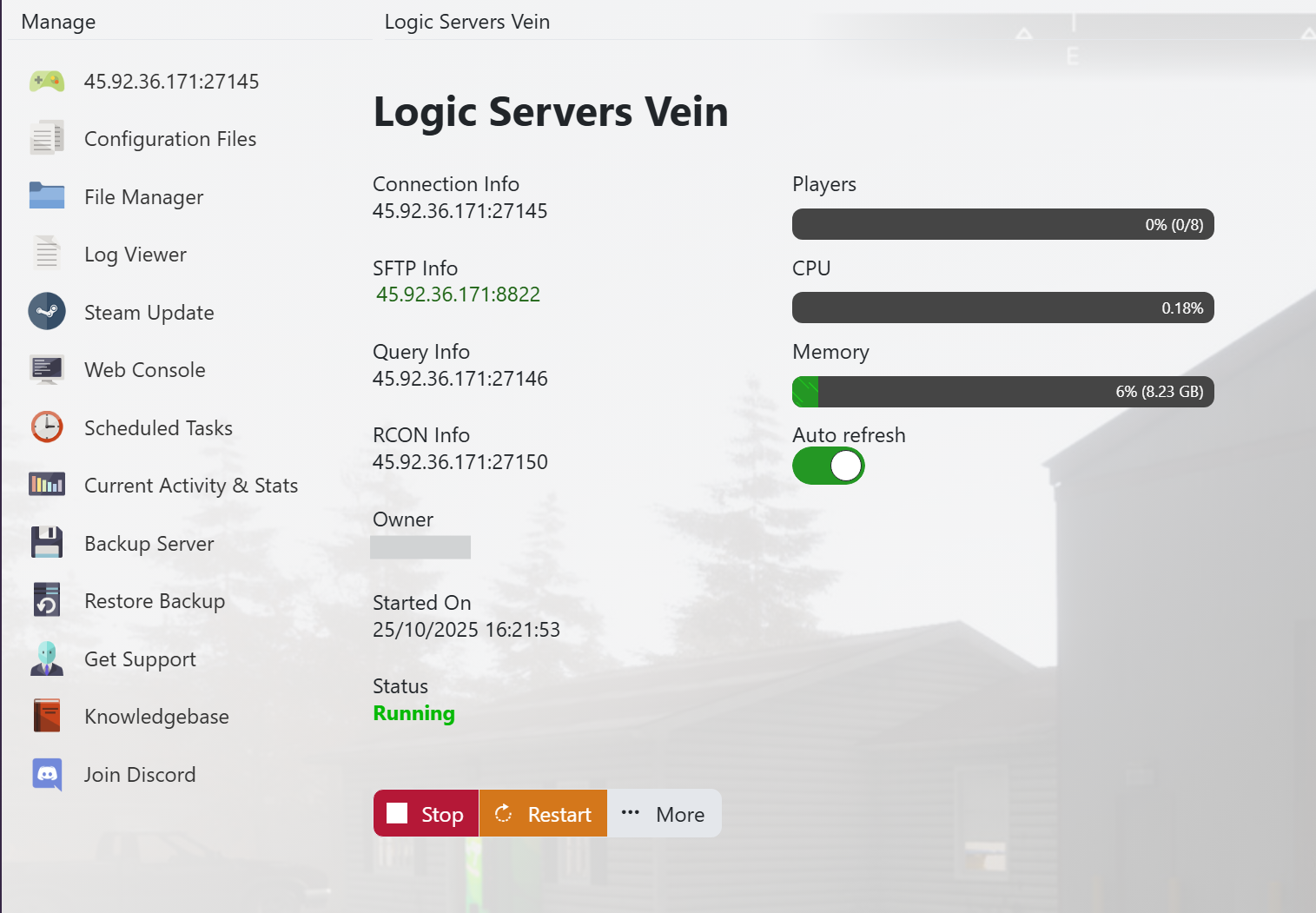
- Als Sie Ihren Vein-Server bei uns gekauft haben, wurden Ihnen Ihre Anmeldedaten per E-Mail zugesandt. Verwenden Sie diese Daten, um sich bei Ihrem TCAdmin-Kontrollpanel anzumelden. Wenn Sie in Ihrem Panel angemeldet sind, sehen Sie verschiedene Optionen, die Ihnen zur Verfügung stehen. Von hier aus können Sie Ihren Server steuern. Haben Sie noch keinen Server? Holen Sie sich einen hier - https://logicservers.com/game-servers/vein
- Stoppen Sie Ihren Server:
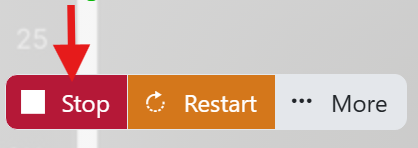
- Bevor Sie Änderungen an Ihrem Server vornehmen, drücken Sie die Stopptaste. Diese befindet sich unter den Verbindungsdetails Ihres Servers oben links. Durch Drücken von Stop wird Ihr Server heruntergefahren, damit Sie Änderungen vornehmen können.
- Sichern Sie Ihre Serverdateien:

- Es ist immer eine gute Praxis, ein Backup Ihres Servers zu erstellen, bevor Sie Änderungen vornehmen oder Ihren Server aktualisieren. Dies gibt Ihnen die Möglichkeit, zurückzukehren, falls Sie Fehler machen oder etwas schiefgeht. Um Ihren Server zu sichern, drücken Sie die Schaltfläche 'Backup Server' in Ihrem Panel. Das Symbol der Schaltfläche stellt eine Disk dar.
- Aktualisieren Sie Ihren Server über Steam:

- Drücken Sie die Schaltfläche 'Steam Update' in Ihrem Panel. Dies öffnet das Fenster 'Steam Update', das Ihnen den Status des Updates anzeigt. Das Update kann je nach Umfang einige Zeit in Anspruch nehmen. Wenn das Update abgeschlossen ist, wird 'Der Prozess wurde abgeschlossen' angezeigt. Sie können dann das Fenster schließen.
- Starten Sie Ihren Server:
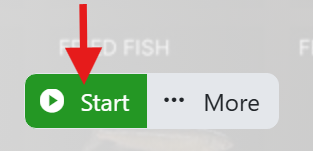
- Suchen und drücken Sie die Schaltfläche 'Start' in Ihrem TCadmin-Panel, die sich an derselben Stelle befindet wie die zuvor gedrückte 'Stop'-Taste. Dadurch wird Ihr Server mit dem neuen Update gestartet, sodass Sie weiterspielen können.
Ihr Server wurde nun auf die neueste Version auf Steam aktualisiert. Bitte schauen Sie sich unsere anderen Anleitungen für Ihren Vein-Server an. Wenn Sie weitere Unterstützung benötigen, öffnen Sie bitte ein Ticket auf unserer Website, damit wir Ihnen helfen können.
