So richten Sie Ihren Vein-Server ein, um Chatnachrichten an Ihren Discord-Server zu senden
VEIN ist ein postapokalyptisches Survival-Multiplayer-Sandbox-Spiel. In naher Zukunft ist die Apokalypse eingetreten: Feindliche Zombies streifen über die Erde, die meisten Menschen sind gestorben und die Gesellschaft ist zusammengebrochen. Sie sind ein Überlebender. Sammeln Sie Vorräte, um zu überleben, erkunden Sie verlassene Gebäude, bekämpfen Sie Banditen, verteidigen Sie Ihr Zuhause und bauen Sie die Gesellschaft mit Freunden wieder auf.
Chatnachrichten über einen Discord-Webhook senden
Sie können Ihren Vein-Gaming-Server so einrichten, dass alle Chatnachrichten an einen bestimmten Kanal auf Ihrem Discord-Server gesendet werden, damit Sie und Ihre Community sie sehen können, wenn sie nicht im Spiel sind.
Zweiteiliger Leitfaden
Dieser Leitfaden ist in zwei Teile unterteilt. Teil A behandelt, wie man eine Webhook-URL auf Discord erstellt.
Teil B behandelt, wie man die Webhook-URL-Informationen aus Teil A auf Ihren Server überträgt.
TEIL A - Wie man einen Webhook auf Discord erstellt:
- Öffnen Sie die Discord-App und navigieren Sie zu Ihrem Community-Server:

- Um diesen Teil des Leitfadens zu befolgen, müssen Sie die Discord-App öffnen und über das Symbol auf der linken Seite zu Ihrem Community-Discord navigieren.
- Sie müssen ein Admin auf dem Server sein und die Berechtigungen haben, um „Webhooks zu erstellen“. Wenn nicht, müssen Sie möglicherweise den Server-Admin bitten, dies zu tun und Ihnen den Webhook zu geben.
- Navigieren Sie zu den „Servereinstellungen“ für Ihren gewählten Discord:
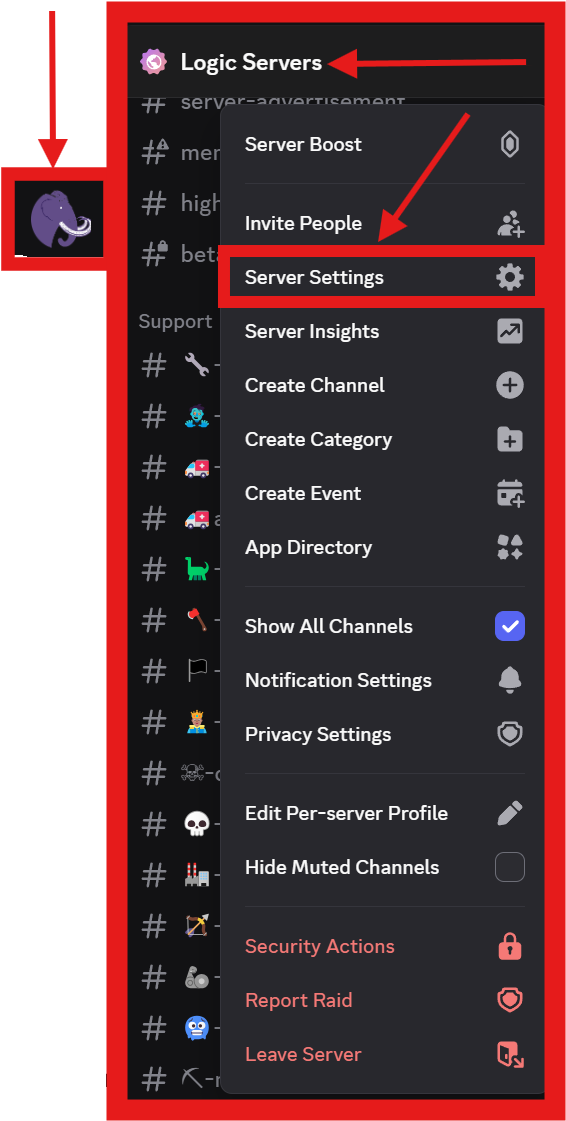
- Wählen Sie das Symbol für Ihren Community-Server aus.
- Klicken Sie auf die Registerkarte oben mit dem Namen Ihres Servers, um das Dropdown-Menü zu öffnen.
- Wählen Sie „Servereinstellungen“ aus dem Dropdown-Menü.
- Navigieren Sie zu „Integrationen“:
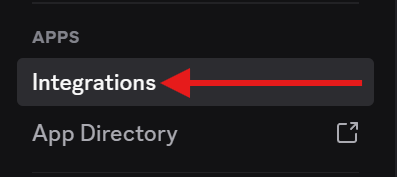
- Wählen Sie im Menü auf der linken Seite unter dem Abschnitt Apps „Integrationen“ aus.
- Öffnen Sie die Webhooks:
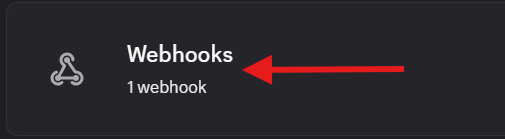
- Klicken Sie auf die Schaltfläche „Webhooks“ auf der rechten Seite unter Integrationen
- Erstellen Sie einen neuen Webhook:

- Klicken Sie auf die Schaltfläche „Neuer Webhook“.
- Ändern Sie die Optionen für Ihren neuen Webhook:
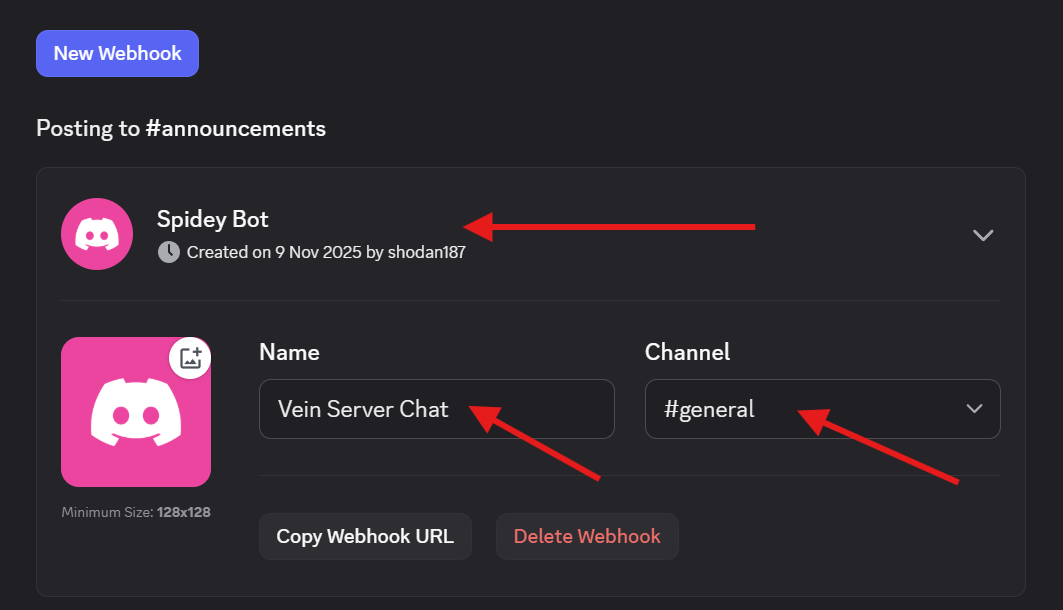
- Klicken Sie auf den Namen des neuen Bots, den Sie gerade erstellt haben.
- Sie können den „Namen“ nach Belieben ändern.
- Ändern Sie das Dropdown-Menü „Kanal“ auf den Kanal, in den der Chat gesendet werden soll.
- Notieren Sie sich Ihre neue Webhook-URL:
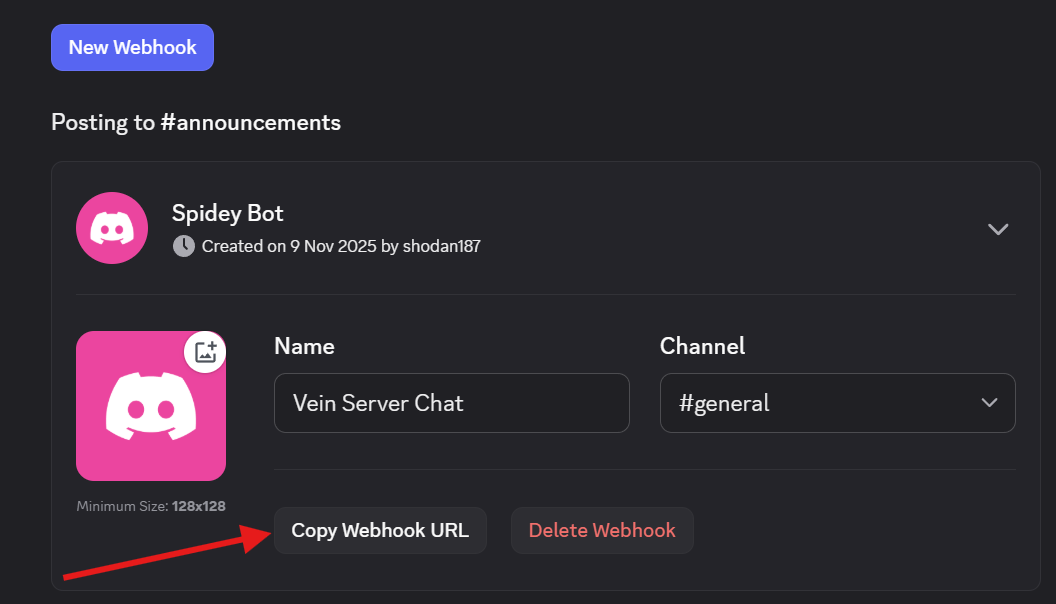
- Klicken Sie auf die Schaltfläche „Webhook-URL kopieren“.
- Dies kopiert die Webhook-URL in die Zwischenablage Ihres Computers
- Sie können dies in eine Notizblock-Anwendung oder eine Textdatei für später einfügen.
- Die Webhook-URL wird in Teil B benötigt.
TEIL B - Hinzufügen der Webhook-URL zu Ihrem Vein-Server:
- Melden Sie sich bei Ihrem TCAdmin-Kontrollpanel an:
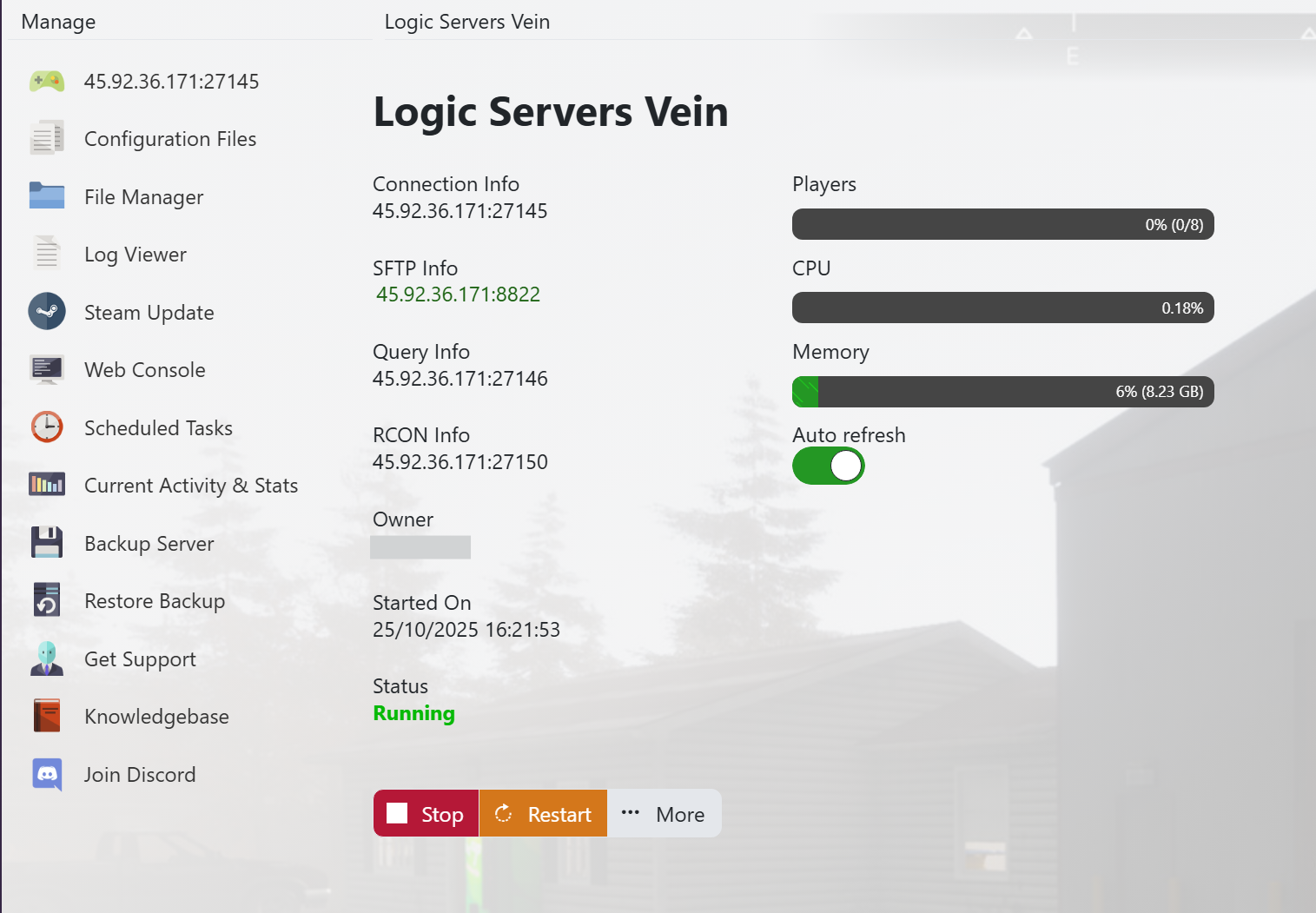
- Als Sie Ihren Vein-Server bei uns gekauft haben, wurden Ihnen Ihre Anmeldedaten per E-Mail zugesandt. Verwenden Sie diese Daten, um sich bei Ihrem TCAdmin-Kontrollpanel anzumelden. Wenn Sie in Ihrem Panel angemeldet sind, sehen Sie verschiedene Optionen, die Ihnen zur Verfügung stehen. Von hier aus können Sie Ihren Server steuern.
- Wenn Sie keinen Server bei uns haben, können Sie hier einen bekommen - https://logicservers.com/game-servers/vein//
- Stoppen Sie Ihren Server:

- Sie müssen Ihren Server stoppen, bevor Sie Änderungen vornehmen. Drücken Sie die STOP-Taste auf Ihrem Panel und warten Sie, bis der Server heruntergefahren ist.
- Sichern Sie Ihren Server manuell:

- Es ist immer eine gute Idee, Ihren Server zu sichern, bevor Sie Änderungen vornehmen. Drücken Sie einfach die Sicherungstaste im Menü auf der linken Seite, wie im Bild gezeigt. Dies sichert die Speicherdateien und die Konfiguration Ihres Servers.
- Unser System packt alle Speicherdateien Ihres Servers und bewahrt sie sicher in unserem Remote-Backup-Service auf, nur um auf Nummer sicher zu gehen.
- Öffnen Sie das Menü Konfigurationsdateien Ihres Servers:

- Klicken Sie auf die Schaltfläche „Konfigurationsdateien“ im Menü auf der linken Seite Ihres Server-Panels.
- Öffnen Sie den Konfigurationseditor:
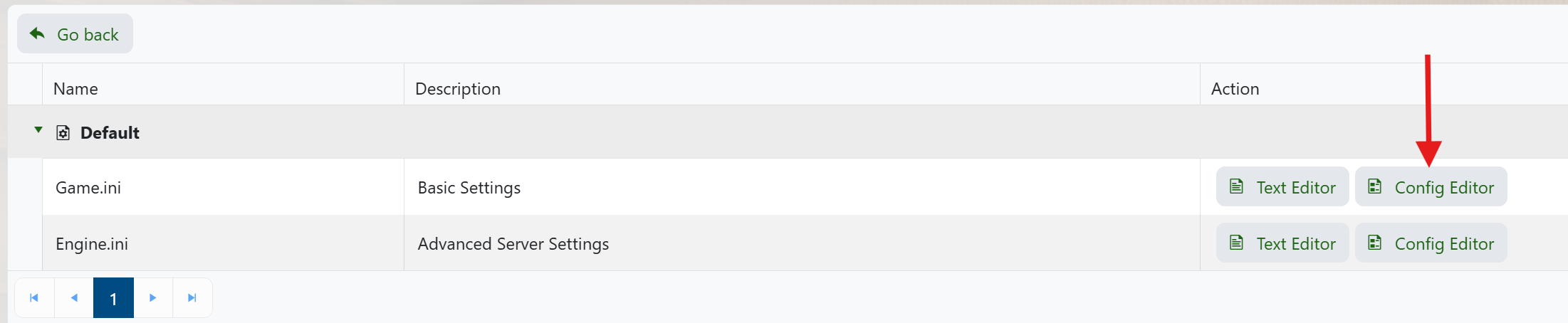
- Klicken Sie auf die Schaltfläche „Konfigurationseditor“ neben „Game.ini“.
- Fügen Sie Ihre Chat-Webhook-URL hinzu:
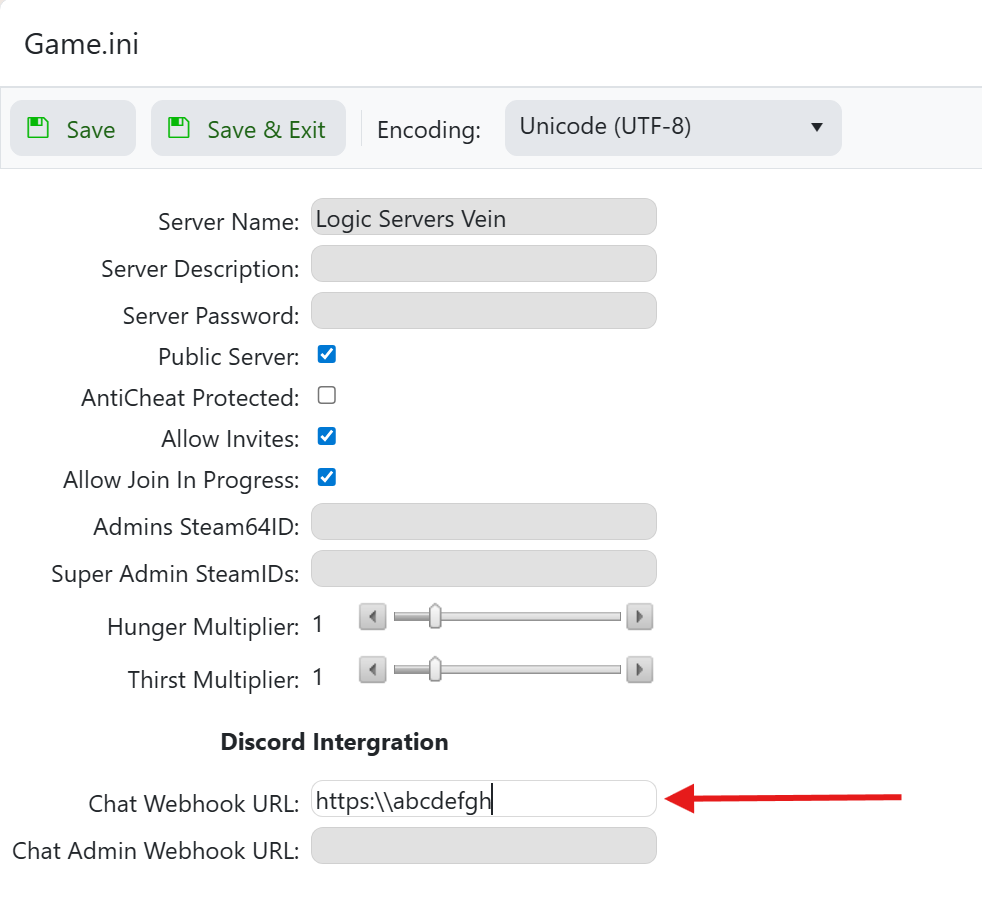
- Geben Sie im Feld „Chat-Webhook-URL“ den Webhook ein, den Sie aus Teil A kopiert haben.
- Sie können STRG+V verwenden, um ihn hier einzufügen.
- Wenn Sie fertig sind, klicken Sie auf die Schaltfläche „Speichern und Beenden“ oben.
Ihr Chat ist jetzt so eingestellt, dass er vom Spiel auf Ihrem Vein-Server zu Ihrem Discord-Kanal übertragen wird! Bitte sehen Sie sich unsere anderen Anleitungen an, wie Sie Ihren Vein-Server betreiben, und wenn Sie Hilfe oder Unterstützung benötigen, steht Ihnen unser großartiges Team zur Verfügung, um Sie zu beraten.
