So aktivieren Sie den Durins Folk DLC-Inhalt auf Ihrem Return to Moria Server

Der Durins Folk DLC ist erschienen und dieser Leitfaden wurde erstellt, um Ihnen zu zeigen, wie Sie ihn auf Ihrem Server aktivieren, damit die Quests und Inhalte des DLCs spielbar sind.

So schalten Sie den Durin's Folk DLC auf Ihrem Server ein:

  1. Melden Sie sich bei Ihrem TCAdmin-Kontrollpanel an:

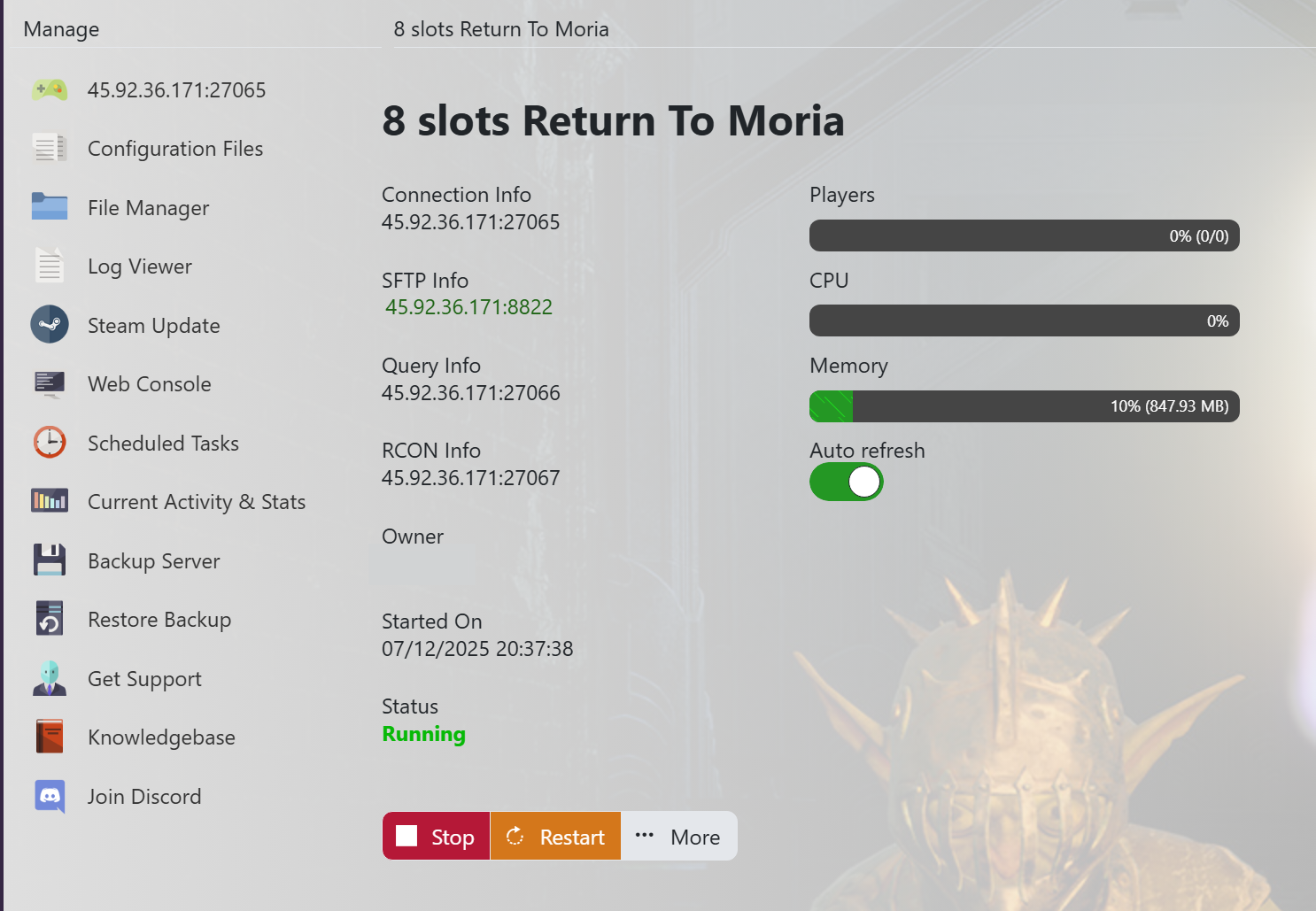
  • Als Sie Ihren Return to Moria Server bei uns gekauft haben, wurden Ihnen Ihre Anmeldedaten per E-Mail zugesandt. Verwenden Sie diese Daten, um sich bei Ihrem TCAdmin-Kontrollpanel anzumelden. Wenn Sie in Ihrem Panel angemeldet sind, sehen Sie verschiedene Optionen, die Ihnen zur Verfügung stehen. Von hier aus können Sie Ihren Server steuern.
  • Wenn Sie keinen Server bei uns haben, können Sie hier einen bekommen - https://logicservers.com/game-servers/tlotr-return-to-moria//


  1. Stoppen Sie Ihren Server:

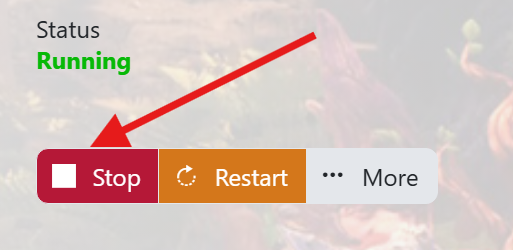
  • Sie müssen Ihren Server stoppen, bevor Sie Änderungen vornehmen. Drücken Sie die STOP-Taste in Ihrem Panel und warten Sie, bis der Server heruntergefahren ist.


  1. Sichern Sie Ihren Server manuell:

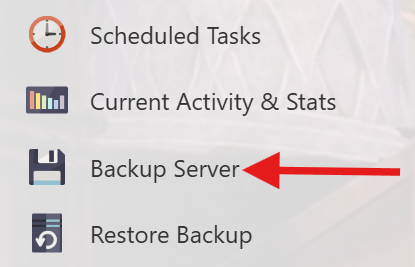
  • Es ist immer eine gute Idee, Ihren Server zu sichern, bevor Sie Änderungen vornehmen. Drücken Sie einfach die Schaltfläche zum Sichern des Servers im linken Menü, wie im Bild gezeigt. Dadurch werden die Speicherdateien und die Konfiguration Ihres Servers gesichert.


Unser System wird alle Speicherdateien Ihres Servers packen und sicher auf unserem Remote-Backup-Service aufbewahren, nur um auf Nummer sicher zu gehen.


  1. Öffnen Sie das Menü Konfigurationsdateien Ihres Servers:

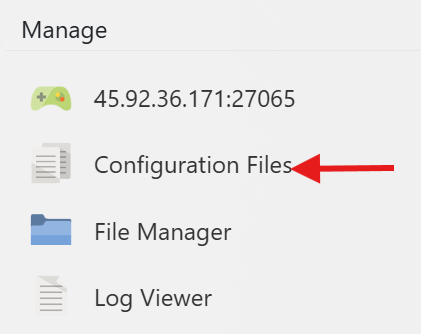
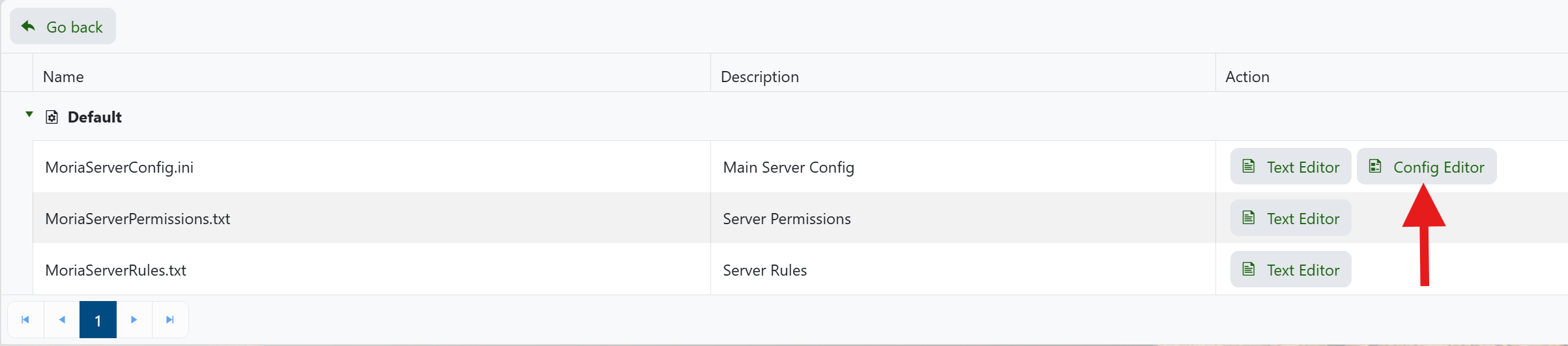
  • Klicken Sie auf die Schaltfläche „Konfigurationsdateien“ im linken Menü Ihres Server-Panels.


  1. Öffnen Sie den Konfigurationseditor:

  • Klicken Sie auf die Schaltfläche „Konfigurationseditor“ neben der Datei „MoriaServerConfig.ini“.


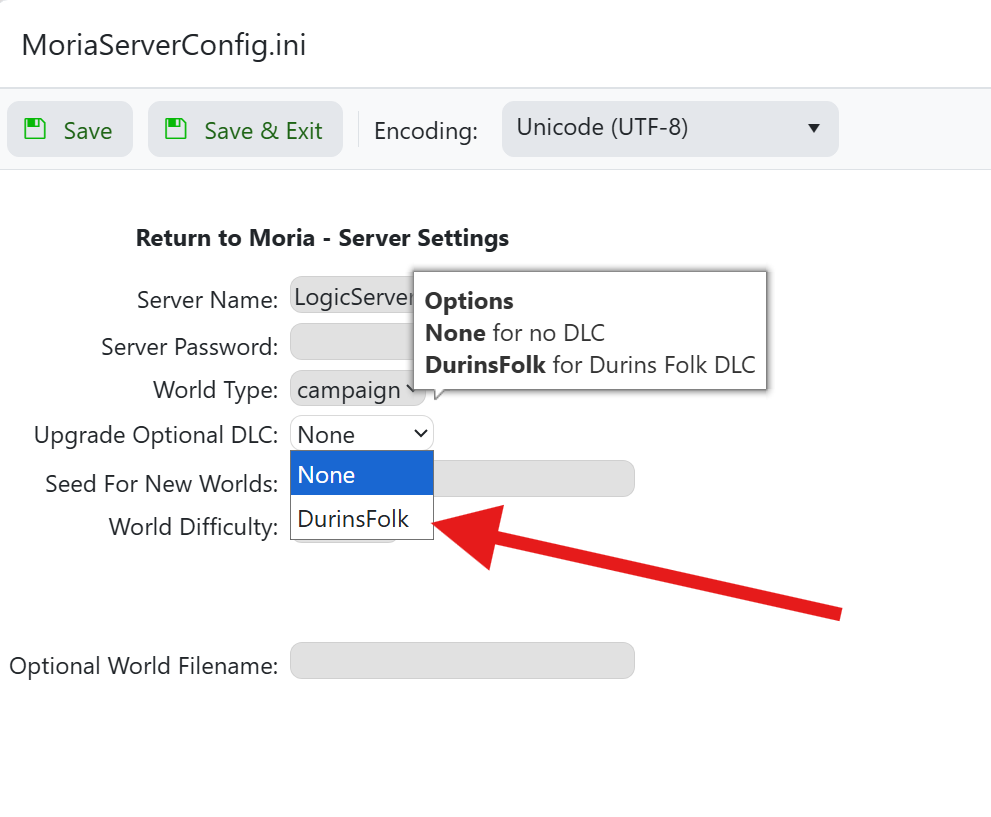
  1. Aktivieren des Durins Folk DLC:

  • Klicken Sie auf das Dropdown-Menü „Upgrade Optional DLC“.
  • Ändern Sie das Dropdown-Menü von „None“ zu „DurinsFolk“.

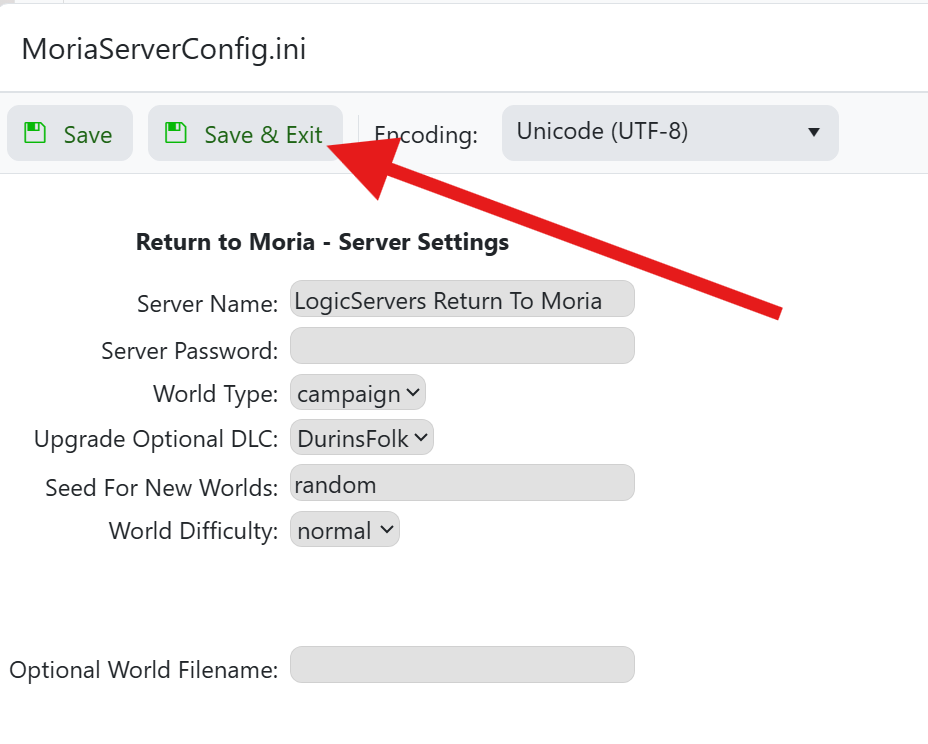
  • Wenn Sie fertig sind, klicken Sie auf die Schaltfläche „Speichern und Beenden“ oben.


Ihr Server hat jetzt den Durin’s Folk DLC aktiviert und Sie sollten die Quests im Spiel sehen und alles genießen können, was der DLC zu bieten hat.

Wenn Sie zusätzliche Hilfe mit Ihrem Return to Moria Server benötigen, loggen Sie sich bitte in Ihren Kundenbereich auf unserer Website ein und eröffnen Sie ein Ticket bei unserem Support-Team hier - TICKET ERÖFFNEN

Wir helfen Ihnen gerne weiter.

  • 0 Benutzer fanden dies hilfreich
War diese Antwort hilfreich?

Mehr zum Thema

Ändern des Namens Ihres Return to Moria Servers

Wenn Sie den Namen Ihres Return to Moria Servers ändern möchten, können Sie dies im Control Panel...

So aktualisieren Sie Ihren Return to Moria Server

Verwenden Sie Steam Update, wenn Return to Moria ein Server-Update veröffentlicht oder wenn Ihr...

Ein Passwort auf Ihrem Return to Moria Server setzen

Ein Passwort auf Ihrem Gameserver zu setzen, ist mit unserem Konfigurationseditor ganz einfach....

So ändern Sie die Einstellungen Ihres Return to Moria-Servers

Wir ermöglichen die vollständige Anpassung Ihres The Lord of the Rings: Return to Moria...

So sichern Sie Ihren Return to Moria Server

Return to Moria Server haben standardmäßig ein nächtliches Backup. Wir empfehlen jedoch immer,...