Um eine neue Stormforge-Welt zu starten, löschen Sie die gespeicherte Welt-ID in settings.json und wählen Sie vor dem Starten des Servers einen Seed aus. Wenn Sie nur den Seed ändern, wird eine bestehende Welt nicht ersetzt.
Dadurch wird Ihr Server mit einer neuen Welt gestartet. Sichern Sie zuerst den Server und bewahren Sie eine Kopie von settings.json auf, damit Sie zur vorherigen Welt zurückkehren können.
- Öffnen Sie Ihren Stormforge-Dienst in TCAdmin und klicken Sie auf Stop. Warten Sie, bis der Status Stopped angezeigt wird.
- Öffnen Sie Configuration Files und wählen Sie neben
settings.jsondie Option Text Editor. Seed und Welt-ID werden derzeit nicht im Config Editor angezeigt. - Kopieren Sie den vorhandenen Wert von
worldPrefabIDan einen sicheren Ort. Dieser Wert kennzeichnet die Welt, die Ihr Server bisher verwendet hat. - Ersetzen Sie diesen Wert durch
00000000-0000-0000-0000-000000000000. Ändern Sie innerhalb vonworldSettingsden Wert vonseedin den gewünschten Seed. Lassen Sie die Anführungszeichen stehen, auch wenn der Seed ausschließlich aus Zahlen besteht.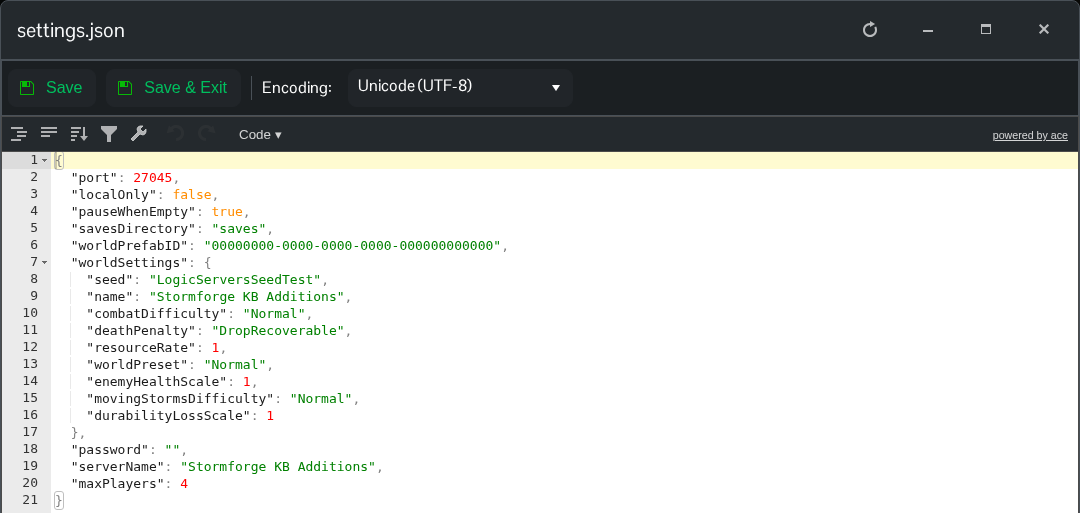
{
  "worldPrefabID": "00000000-0000-0000-0000-000000000000",
  "worldSettings": {
    "seed": "LogicServersSeedTest"
  }
}
Dieses Beispiel zeigt nur die Einträge, die geändert werden müssen. Behalten Sie den restlichen Inhalt Ihrer Datei bei, einschließlich der übrigen Welteinstellungen. Verwenden Sie
"seed": "", wenn das Spiel einen Seed auswählen soll. - Klicken Sie auf Save & Exit und starten Sie anschließend den Server. Warten Sie, bis die Welt generiert wurde, bevor Sie beitreten.
- Öffnen Sie das neueste Serverprotokoll. Bei einer neuen Welt erscheinen die Meldungen
GenerateWorld: worldSeedundGenerated world. Prüfen Sie, ob die erste Meldung Ihren gewählten Seed enthält.
Der Server schreibt eine neue Welt-ID in settings.json und erstellt den zugehörigen Ordner unter saves/Worlds. Vorhandene Weltordner bleiben dort; Sie müssen sie weder löschen noch savesDirectory ändern.
Um zurückzuwechseln, stoppen Sie den Server und tragen Sie die vorherige Welt-ID wieder in worldPrefabID ein. Lassen Sie den ursprünglichen Ordner an seinem Platz. Stellen Sie auch die vorherigen Welteinstellungen anhand Ihrer gespeicherten Kopie wieder her. Für eine bestehende Welt von einem anderen Server oder PC folgen Sie stattdessen der Anleitung zum Hochladen einer Welt.
