Du kannst eine Stormforge-Welt auf deinen Server übertragen, indem du den vollständigen Weltordner hochlädst und worldPrefabID entsprechend festlegst. Wenn du die Dateien hochlädst, ohne diese ID zu ändern, verwendet der Server weiterhin seine bisherige Welt.
Nutze den File Manager mit den Schritten unten oder verbinde dich per FTP mit deinem Server, öffne den Ordner deines Dienstes und lade denselben vollständigen Weltordner nach saves/Worlds hoch. Fahre dann unten mit dem Schritt für worldPrefabID fort.
- Speichere und schließe das Quellspiel oder stoppe den alten dedizierten Server, bevor du die Dateien kopierst. Erstelle ein Backup deines Zielservers und lasse ihn während des Uploads gestoppt.
- Finde den Quellordner der Welt. Öffne bei einem anderen LogicServers-Dienst den File Manager und navigiere zu
saves/Worlds. Klicke mit der rechten Maustaste auf den Weltordner, wähle Compress, lade anschließend die ZIP-Datei herunter und entpacke sie auf deinem Computer. Für eine Welt, die auf deinem Windows-PC gehostet wird, drücke Windows + R und öffne diesen Speicherort:%USERPROFILE%\AppData\LocalLow\RobotoGames\Stormforge\SavesÖffne den nummerierten Ordner deines Kontos und anschließend
Worlds. Jede gespeicherte Welt hat einen Ordner mit einer langen ID als Namen. Kopiere den vollständigen Ordner der gewünschten Welt, einschließlich der DateiWorld_<ID>.bytesund aller DateienRegion_*.bytes. Ändere die Ordner- und Dateinamen nicht. - Öffne den File Manager deines Zieldienstes und navigiere zu
saves/Worlds. Ziehe den vollständigen Weltordner von deinem Computer in den Dateibereich. Alternativ kannst du auf Upload und dann auf Select folder... klicken und den Weltordner auswählen. Warte, bis alle Dateien hochgeladen wurden, und klicke dann auf Done.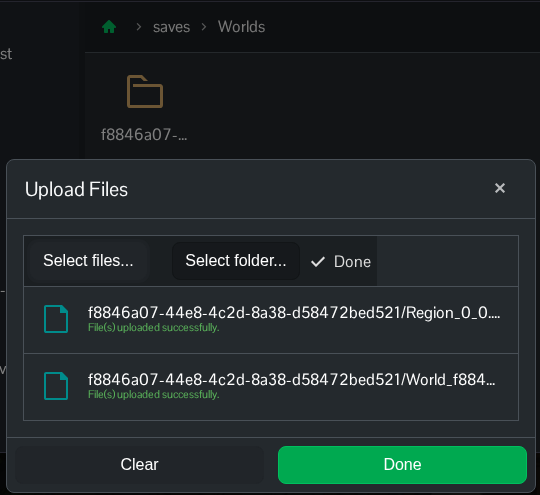
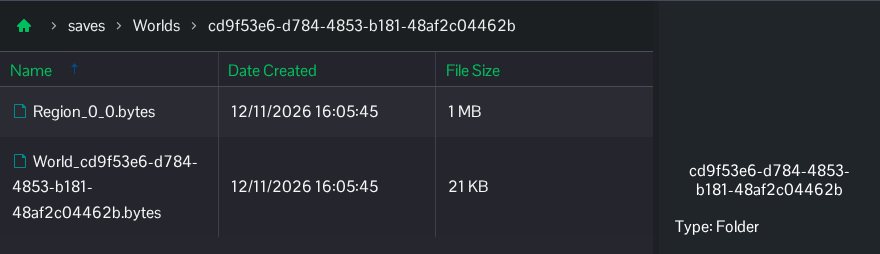
Zum Beispiel sollte eine Welt mit der ID
cd9f53e6-d784-4853-b181-48af2c04462bdiese Struktur haben:saves/Worlds/cd9f53e6-d784-4853-b181-48af2c04462b/ World_cd9f53e6-d784-4853-b181-48af2c04462b.bytes Region_0_0.bytesDeine Welt kann weitere Region-Dateien enthalten; lade sie alle hoch. Vermeide es, im vorhandenen Worlds-Ordner des Servers einen zusätzlichen Worlds-Ordner anzulegen.
- Öffne in TCAdmin Configuration Files und wähle neben
settings.jsonden Text Editor. Ändere den Wert vonworldPrefabIDauf der obersten Ebene in die genaue ID deines hochgeladenen Ordners:"worldPrefabID": "cd9f53e6-d784-4853-b181-48af2c04462b"Verwende die ID deines eigenen Ordners, nicht dieses Beispiel. Behalte die übrigen Einstellungen des Zielservers bei, einschließlich des Ports und
"savesDirectory": "saves". Die Config Editor-Oberfläche zeigt die Welt-ID derzeit nicht an. - Klicke auf Save & Exit. Überprüfe bei Bedarf deine Weltregeln im Config Editor; der Schwierigkeitsgrad und die übrigen Welteinstellungen des Zielservers gelten weiterhin.
- Starte den Server, tritt ihm bei und überprüfe einen vertrauten Ort oder Bau, bevor deine Gruppe weiterspielt. Bewahre die Quellkopie auf, bis du bestätigt hast, dass die richtige Welt geladen wurde.
Wenn du in einer neuen Welt landest, stoppe den Server und vergleiche worldPrefabID mit dem Namen des hochgeladenen Ordners. Prüfe, ob sich die World-Datei direkt in diesem Ordner und neben den Region-Dateien befindet. Ein Seed allein kann weder deine Gebäude noch deinen Fortschritt wiederherstellen; diese befinden sich in den Speicherdateien.
