Ermittlung der FTP-Verbindungsdaten für Ihren Dienst.
Der Benutzername und das Passwort, die Sie für die FTP-Verbindung benötigen, sind Ihr Control-Panel-Benutzername und das zugehörige Passwort.
Game-Services - TCAdmin
Öffnen Sie in Ihrem Control-Panel den entsprechenden Dienst. Unter "Connection and Query IPs" finden Sie die FTP-IP.
Was angezeigt wird, ist eine Kombination aus der IP und dem Port des FTP-Servers. Um diese zu trennen, entfernen Sie einfach :21 vom Ende der IP; die 21 am Ende ist der Port, den Sie verwenden müssen — der Doppelpunkt ist der Trenner.
Der Benutzername und das Passwort sind dieselben wie für den Login Ihres Control-Panels.
Pterodactyl / Ptero-Services - SFTP
Ptero-Services verwenden SFTP statt normalem FTP. Öffnen Sie Ihren Server im Ptero-Control-Panel, gehen Sie zu Settings und verwenden Sie die dort gezeigten SFTP-Daten. Für Details zum Panel siehe Wie Sie auf SFTP in unserem Ptero-Control-Panel zugreifen, und folgen Sie anschließend So verbinden Sie sich per SFTP mit FileZilla.
Minecraft-Services - Multicraft
Öffnen Sie im Control-Panel in der Seitenleiste Files > FTP File Access.
Klicken Sie auf "Create FTP Account", dann werden die IP, der Port und der Benutzername angezeigt, die Sie zur FTP-Verbindung benötigen.
Das Passwort ist dasselbe wie das Login-Passwort Ihres Control-Panels.
Webhosting-Services - CPanel
Im CPanel für Ihren Webhosting-Dienst finden Sie die FTP-Verbindungsdaten unter dem Button FTP accounts im Bereich Files. Von hier aus können Sie FTP-Zugänge erstellen und entfernen sowie die Verbindungsdaten abrufen.
Mit Filezilla per FTP verbinden
Wir empfehlen für FTP die Verwendung von Filezilla, das Sie hier finden: https://filezilla-project.org/
Um sich mit Filezilla per FTP zu verbinden, gehen Sie wie folgt vor:
- Öffnen Sie Filezilla
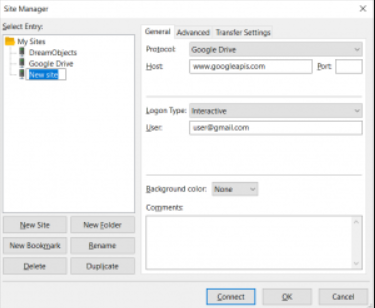
- Gehen Sie zu File > Site Manager oben im Fenster.
- Klicken Sie auf New Site
- Geben Sie im Feld Host die im Control-Panel angezeigte FTP-IP ein. Der Port für unsere Dienste ist 21.
- Wählen Sie im Logon-Typ-Dropdown "normal"
- Geben Sie den Benutzername und das Passwort ein
- Klicken Sie auf Connect, und Sie sollten alle Dateien des Servers sehen.
Site Manager example:
Für eine schnellere Verbindung können Sie die Quickconnect-Leiste verwenden, indem Sie Host, Benutzername und Passwort in die Quickconnect-Leiste eingeben.
