BlueMap verwandelt deine Minecraft-Welt in eine 3D-Karte, die Spieler in einem Browser öffnen können. BlueMap betreibt einen eigenen Webserver und benötigt daher zusätzlich zu deinem Minecraft-Port einen weiteren TCP-Port.
Installation über das Panel
Bei unterstützten Versionen kann das Panel BlueMap installieren und den Web-Port für dich einstellen.
- Öffne deinen Minecraft-Server im Control Panel, erstelle ein Backup und stoppe den Server.
- Öffne Plugins oder bei einem modifizierten Server Mods. Lass Versions auf Current version, suche nach BlueMap und klicke auf das Installationssymbol. Wähle eine Version für deine Serversoftware und Minecraft-Version aus.
- Lass Configure automatically aktiviert. Wähle unter Port Assign a new port oder eine ungenutzte zusätzliche Zuweisung. Aktiviere das Kontrollkästchen, damit BlueMap die benötigten Minecraft-Ressourcen von Mojang herunterladen kann. Verwende nicht deinen Haupt-Minecraft-Port und keinen Port, der bereits von einem anderen Plugin genutzt wird.
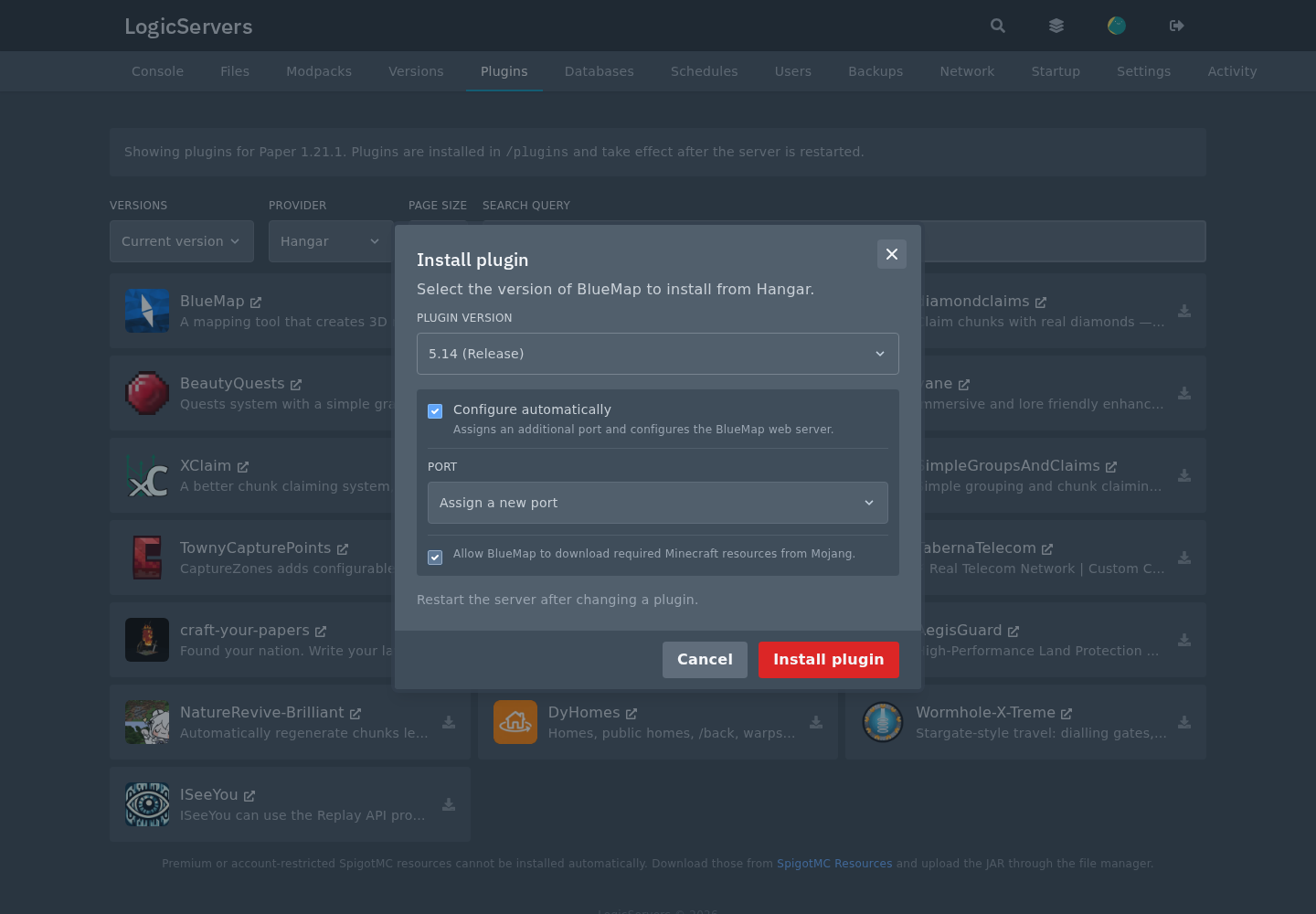
- Klicke auf Install plugin oder Install mod. Wenn die Installation abgeschlossen ist, starte den Server und verwende die unten beschriebene Webadresse.
Wenn kein passender Download oder keine Option zur automatischen Konfiguration angeboten wird, verwende die manuelle Methode weiter unten. Bei einer vom Panel verwalteten Installation öffnet das Symbol Change version neben der installierten JAR-Datei erneut die Konfigurationsoptionen.
BlueMap selbst hochladen und konfigurieren
- Lade den Build für deinen Server von der BlueMap-Installationsseite herunter. Prüfe auch die Java-Anforderungen. Eine Paper-JAR und eine Fabric-JAR sind unterschiedliche Downloads.
- Öffne bei gestopptem Server im Panel Files und dann den Ordner
plugins. Ziehe die JAR in den File Manager oder lade sie mit SFTP in denselben Ordner hoch. Verwende bei Fabric, Forge oder NeoForge stattdessen den Ordnermodsund installiere alle für diesen Build aufgeführten Abhängigkeiten. Verändere die JAR-Datei nicht. - Starte den Server einmal, damit die BlueMap-Dateien erstellt werden, und stoppe ihn anschließend, bevor du sie bearbeitest. Öffne Network, erstelle unter Network eine zusätzliche Zuweisung und notiere dir die Portnummer.
- Öffne unter Files bei einem Plugin-Server
plugins/BlueMap/core.confoder bei einem modifizierten oder Sponge-Serverconfig/bluemap/core.conf. Setzeaccept-downloadauftrue, wenn du mit dem erforderlichen Download von Mojang-Ressourcen einverstanden bist.accept-download: true - Öffne im selben Ordner
webserver.confund setzeportauf den zusätzlichen Network-Port. Bei einer Beispielzuweisung von25600würde die Zeile so aussehen:port: 25600
Ändere die vorhandene Einstellung, anstatt die gesamte Datei durch diesen Auszug zu ersetzen. Speichere deine Änderungen und starte den Server.
Karte öffnen
Warte, bis die Konsole meldet, dass BlueMap geladen wurde und der Webserver gestartet ist. Öffne http://YOUR_SERVER_IP:YOUR_MAP_PORT/ im Browser und verwende dabei die IP-Adresse und den zusätzlichen Port aus Network. Diese Adresse verwendet HTTP, sofern du nicht separat HTTPS über einen Proxy eingerichtet hast.
Das erste Rendern kann eine Weile dauern. Verwende im Spiel /bluemap, um den Fortschritt zu prüfen. BlueMap rendert bereits vorhandene Weltdaten; unerforschtes Gelände erscheint nicht allein dadurch, dass die Webseite geöffnet ist.
