Öffnen Sie Ihren Server im Kontrollpanel und gehen Sie dann zu Settings. Unter SFTP Details zeigt das Panel die Server Address und Username, die Sie verwenden müssen; das Passwort ist dasselbe wie das, mit dem Sie sich in unserem Kontrollpanel anmelden.
Die Server Address enthält den SFTP-Host und Port. Wenn Ihr FTP-Client separat nach einem Port fragt, geben Sie nicht den sftp://-Teil ein, sondern trennen Sie ihn am Doppelpunkt. Im untenstehenden Bild ergeben sich daraus IP/Hostname anglo.logicservers.co.uk und Port 8022.
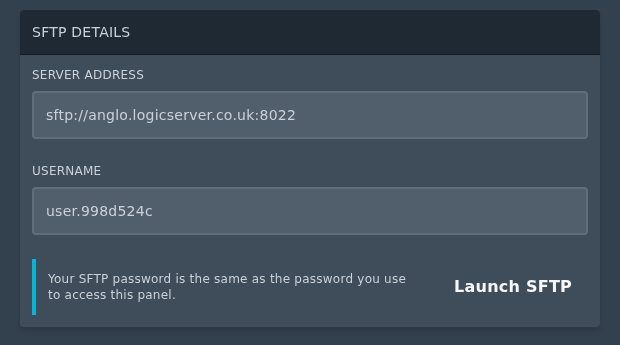
Sobald Sie die Server Address und Username haben, können Sie dieser Anleitung folgen, um sich mit FileZilla zu verbinden: So verbinden Sie sich per SFTP mit FileZilla oder einen SFTP-Client Ihrer Wahl verwenden.
Bevor Sie Dateien ändern
Erstellen Sie eine Sicherungskopie, bevor Sie Serverdateien hochladen, ersetzen oder konvertieren. Behalten Sie Dateinamen und Ordnernamen genau so bei, wie das Spiel sie erwartet, einschließlich der Groß-/Kleinschreibung, wo relevant.
Wenn etwas nicht funktioniert
Stoppen Sie den Server, prüfen Sie den Dateipfad und sehen Sie sich die Konsole oder die Log-Ausgabe an. Wenn Sie Hilfe benötigen, senden Sie ein Support-Ticket mit dem von Ihnen geänderten Dateipfad und allen vom Server angezeigten Fehlern.
