Dynmap bietet deinen Spielern eine Live-Karte des Servers im Browser. Du kannst es über das Panel installieren und dabei den Webport eintragen lassen oder die JAR-Datei hochladen und configuration.txt selbst bearbeiten.
Installation über das Panel
Bei unterstützten Versionen kann das Panel Dynmap installieren und den Webport für dich festlegen.
- Öffne deinen Minecraft-Server in dem Control Panel, erstelle ein Backup und stoppe den Server.
- Öffne Plugins oder bei einem modifizierten Server Mods. Lass Versions auf Current version, suche nach Dynmap und klicke auf das Installationssymbol. Wähle eine Version für deine Serversoftware und Minecraft-Version aus.
- Lass Configure automatically aktiviert. Wähle unter Port die Option Assign a new port oder eine ungenutzte sekundäre Zuweisung. Verwende weder deinen Haupt-Minecraft-Port noch einen Port, den bereits ein anderes Plugin nutzt.
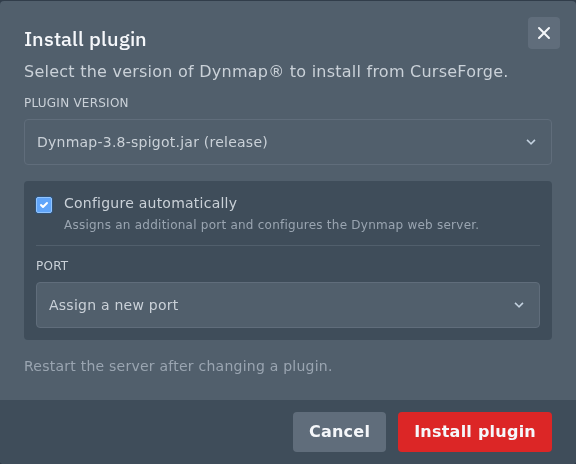
- Klicke auf Install plugin oder Install mod. Wenn die Installation abgeschlossen ist, starte den Server und rufe die unten beschriebene Webadresse auf.
Wenn keine passende Version oder Option zur automatischen Konfiguration angeboten wird, verwende die manuelle Methode unten. Bei einer vom Panel verwalteten Installation öffnet das Symbol Change version neben der installierten JAR-Datei erneut die Konfigurationsoptionen.
Dynmap manuell installieren
- Stoppe den Server und lade einen kompatiblen Dynmap-Build von dem offiziellen Dynmap-Projekt herunter. Verwende für einen Plugin-Server den Spigot-/Paper-Download oder für einen modifizierten Server den passenden Fabric-/Forge-Download.
- Öffne im Panel Files und dann den Ordner
plugins. Ziehe die JAR-Datei in den File Manager oder lade sie per SFTP in denselben Ordner hoch. Bei einem Fabric- oder Forge-Build legst du die JAR-Datei stattdessen inmodsab. Starte den Server einmal, damit die Konfigurationsdatei erstellt wird, und stoppe ihn anschließend. - Öffne Network und erstelle in Network eine zusätzliche Zuweisung. Verwende dafür weder den Spielport noch die Ports anderer Plugins.
- Öffne Files und bearbeite
plugins/dynmap/configuration.txt. Bei einer Mod-Installation befindet sich die Datei normalerweise unterdynmap/configuration.txtim Hauptordner des Servers. - Suche nach
webserver-portund ändere den Wert in den zugewiesenen Port. Lass den integrierten Webserver aktiviert. Hier siehst du Auszüge aus der Datei mit einem Beispielportwebserver-port: 25559 disable-webserver: false
Speichere die Datei und starte den Server. Lass alle anderen Einstellungen unverändert.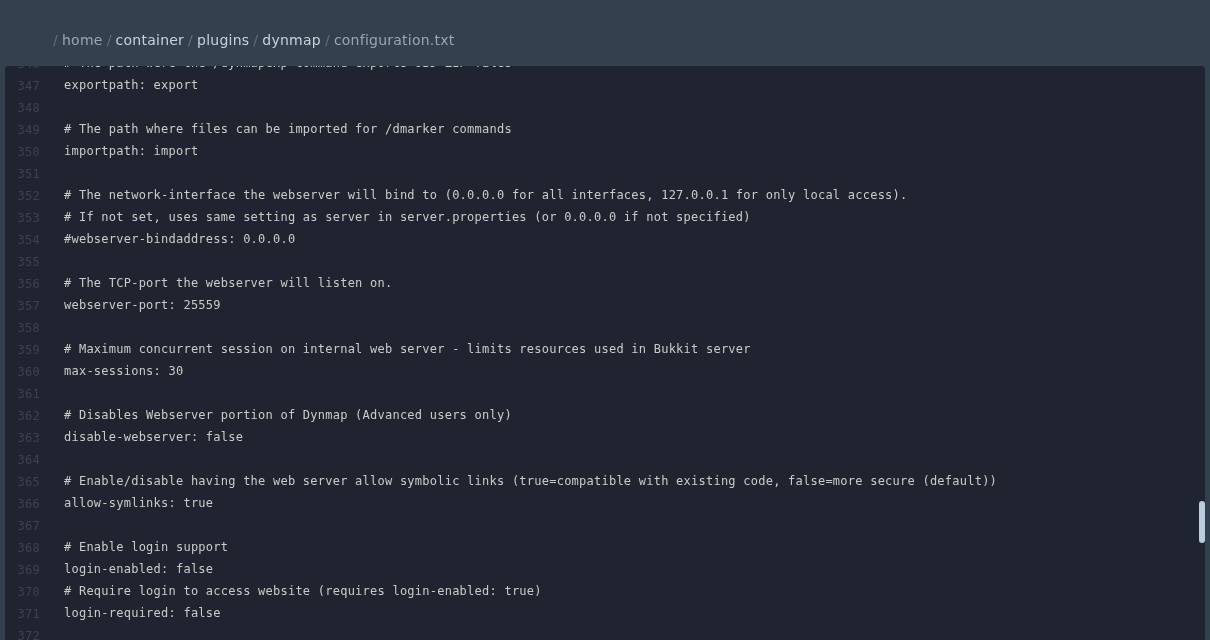
Karte anzeigen und rendern
Öffne http://YOUR_SERVER_IP:YOUR_DYNMAP_PORT/. Verwende den zusätzlichen Port, den du Dynmap zugewiesen hast, nicht den Port, über den Spieler Minecraft beitreten.
Bei einer bestehenden Welt kannst du Dynmap über die Konsole anweisen, sie zu rendern. Ersetze world durch den tatsächlichen Namen der Welt.
dynmap fullrender worldWenn du die nötigen Berechtigungen hast, kannst du im Spiel /dynmap fullrender world verwenden. Ein vollständiger Render kann in einer großen Welt viel CPU-Leistung und Speicherplatz beanspruchen. Führe ihn daher aus, wenn weniger Spieler online sind. Dabei werden vorhandene Chunks gerendert; unerforschte Bereiche deiner Welt werden nicht generiert.
