squaremap erstellt eine flache Karte deiner Minecraft-Welt, die Spieler erkunden können. Dafür wird ein Port für den integrierten Webserver benötigt, den das Panel während der Installation zuweisen kann.
Über das Panel installieren
Bei einer unterstützten Version kann das Panel squaremap installieren und den Webport für dich festlegen.
- Öffne deinen Minecraft-Server im Control Panel, erstelle ein Backup und stoppe den Server.
- Öffne Plugins oder bei einem modifizierten Server Mods. Belasse Versions bei Current version, suche nach squaremap und klicke auf das Installationssymbol. Wähle eine Version für deine Serversoftware und Minecraft-Version aus.
- Lasse Configure automatically aktiviert. Wähle unter Port die Option Assign a new port oder eine ungenutzte zusätzliche Zuweisung. Verwende weder deinen Minecraft-Hauptport noch einen Port, den bereits ein anderes Plugin verwendet.
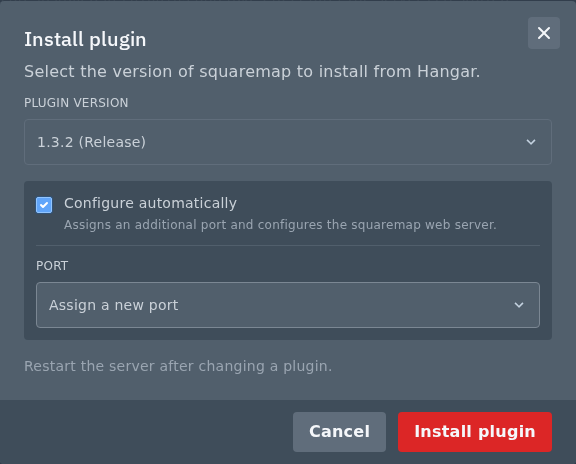
- Klicke auf Install plugin oder Install mod. Sobald die Installation abgeschlossen ist, starte den Server und rufe die unten angegebene Webadresse auf.
Wenn kein passender Download oder keine Option zur automatischen Konfiguration angeboten wird, verwende die manuelle Methode unten. Bei einer vom Panel verwalteten Installation öffnet das Symbol Change version neben der installierten JAR-Datei erneut die Konfigurationsoptionen.
squaremap hochladen und den Port manuell festlegen
- Stoppe den Server und wähle dann die passende JAR-Datei aus den squaremap-Releases aus. Verwende eine unterstützte Serverplattform wie Paper oder den passenden Mod-Build. Ein normaler Spigot-Server kann keine Version verwenden, die ausschließlich für Paper vorgesehen ist.
- Öffne im Panel Files und dann den Ordner
plugins. Ziehe die JAR-Datei in den File Manager oder lade sie über SFTP in denselben Ordner hoch. Verwende bei einem Mod-Build den Ordnermodsund füge die aufgeführten Abhängigkeiten hinzu, zum Beispiel Fabric API, falls erforderlich. Starte den Server einmal, damit die Konfiguration erstellt wird, und stoppe ihn anschließend. - Öffne Network und erstelle in Network eine zusätzliche Zuweisung für die Karte. Verwende diesen Port nicht gemeinsam mit Minecraft, Voice-Chat oder einer anderen Webkarte.
- Öffne unter Files die Datei
plugins/squaremap/config.ymlbei Paper oderconfig/squaremap/config.ymlbei einem modifizierten Server oder einem Sponge-Server. - Suche nach
settingsund anschließend nachinternal-webserver. Lasse den Webserver aktiviert, verwende0.0.0.0als Bind-Adresse und ersetze den Port durch deine Network-Zuweisung. Zum Beispielsettings: internal-webserver: enabled: true bind: 0.0.0.0 port: 25582
Bearbeite die vorhandenen Einstellungen und behalte den Rest der Datei sowie die Einrückungen bei. Wenn du nur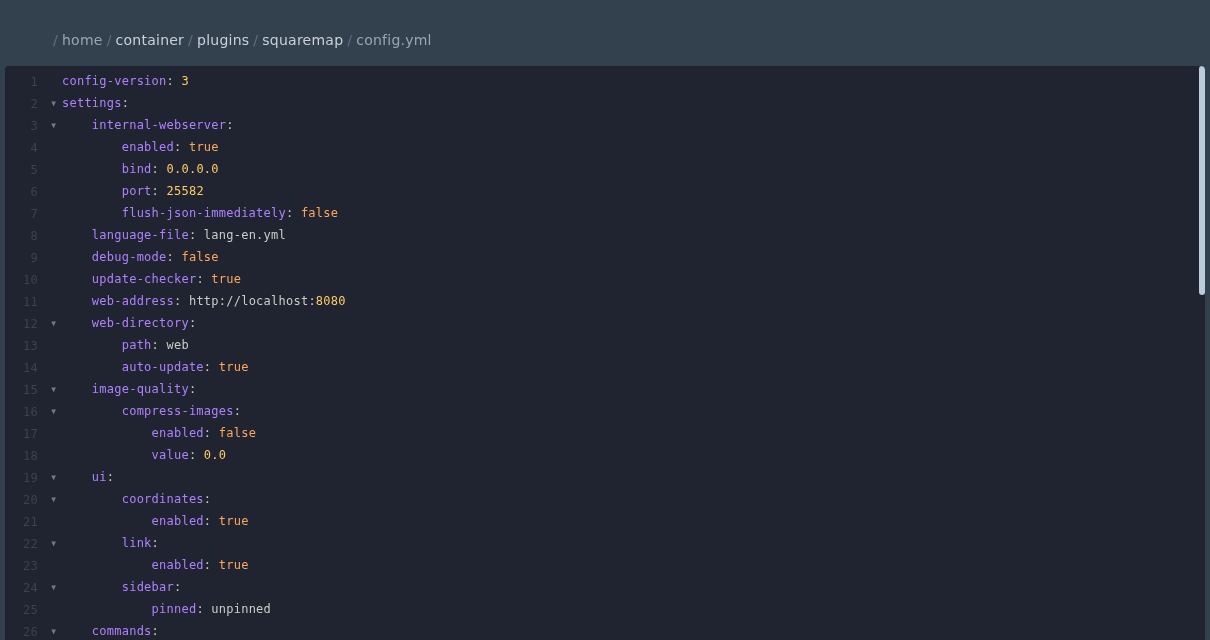
web-addressänderst, ändert sich dadurch nicht der Port, an dem der Webserver Verbindungen annimmt. - Speichere die Datei und starte den Server.
Öffne http://YOUR_SERVER_IP:YOUR_SQUAREMAP_PORT/ in einem Browser. Die Karte ist möglicherweise leer, bis Chunks gerendert wurden. Führe im Spiel /map help aus, um die in deiner installierten Version verfügbaren Befehle anzuzeigen. Verwende anschließend den Befehl fullrender mit dem Namen deiner Welt, um vorhandenes Gelände zu rendern.
