Pl3xMap erstellt eine Browserkarte mit den Kartenfarben von Minecraft. Die manuelle Einrichtung unten funktioniert, indem du die JAR-Datei hochlädst und dem integrierten Webserver einen separaten Port zuweist.
Über das Panel installieren
Bei einer unterstützten Version kann das Panel Pl3xMap installieren und den Web-Port für dich festlegen.
- Öffne deinen Minecraft-Server im Kontrollpanel, erstelle ein Backup und stoppe ihn.
- Öffne Plugins oder bei einem modifizierten Server Mods. Belasse Versions bei Current version, suche nach Pl3xMap und klicke auf das Installationssymbol. Wähle eine Version für deine Serversoftware und Minecraft-Version aus.
- Lasse Configure automatically aktiviert. Wähle unter Port die Option Assign a new port oder eine ungenutzte sekundäre Zuweisung. Verwende nicht deinen Haupt-Minecraft-Port oder einen Port, der bereits von einem anderen Plugin genutzt wird.
- Klicke auf Install plugin oder Install mod. Sobald die Installation abgeschlossen ist, starte den Server und rufe die unten angegebene Webadresse auf.
Wenn kein geeigneter Download oder keine Option zur automatischen Konfiguration angeboten wird, verwende die manuelle Methode unten. Bei einer vom Panel verwalteten Installation öffnet das Symbol Change version neben der installierten JAR-Datei erneut die Konfigurationsoptionen.
Einige Pl3xMap-Versionen verwenden einen gemeinsamen Download für mehrere Plattformen. Wenn der Installer auf Paper Fabric API als erforderlich aufführt und meldet, dass keine kompatible Version gefunden werden kann, verwende stattdessen den manuellen Upload unten. Fabric API ist eine Abhängigkeit für Fabric-Server. Füge sie daher nicht zum Plugins-Ordner eines Paper-Servers hinzu.
Pl3xMap manuell hochladen und konfigurieren
- Lade eine Version herunter, die deine Minecraft-Version und Serversoftware unterstützt, über Pl3xMap auf Modrinth.
- Stoppe den Server, öffne im Panel Files und anschließend
plugins. Ziehe die JAR-Datei in den File Manager oder verwende SFTP, um sie in denselben Ordner hochzuladen. Verwende für einen unterstützten Fabric-, Quilt- oder Forge-Build den Ordnermodsund füge die Abhängigkeiten für diesen Loader hinzu.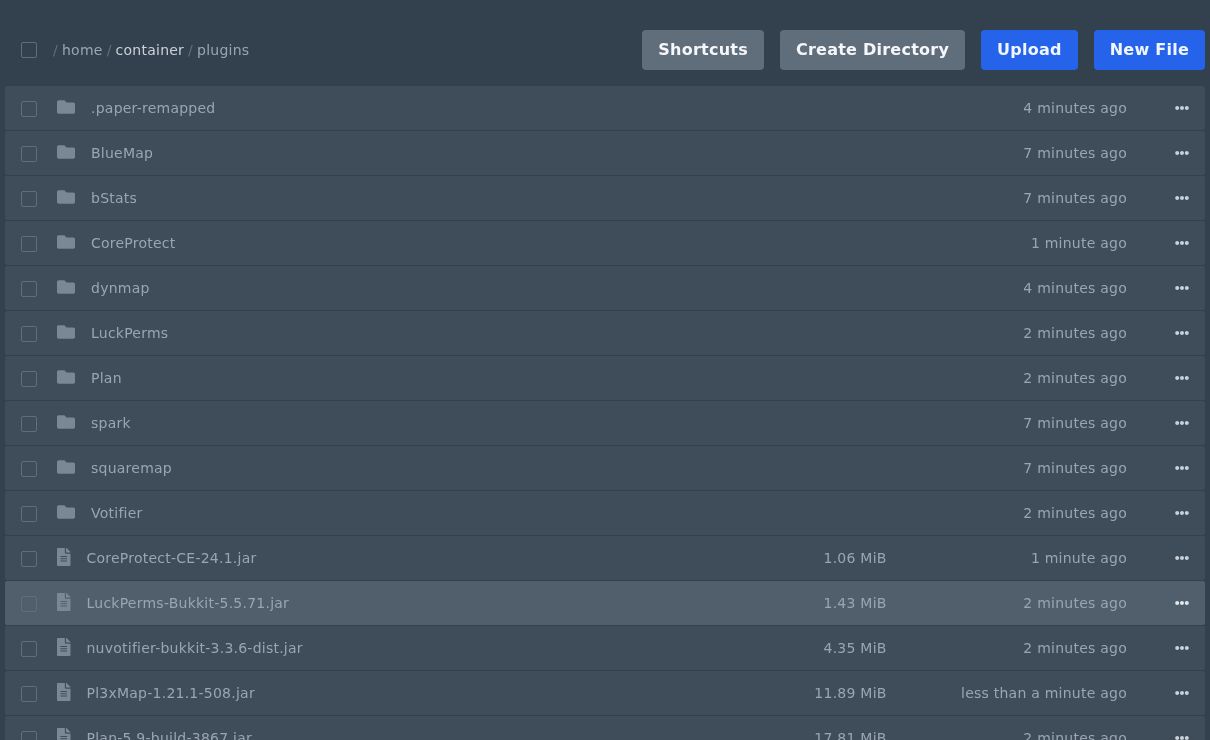
- Starte den Server einmal, damit Pl3xMap seine Dateien erstellt, und stoppe ihn anschließend. Öffne Network und erstelle unter Network eine zusätzliche Zuweisung für die Karte. Notiere dir die Portnummer.
- Öffne
plugins/Pl3xMap/config.ymlunter Files. Bei Mod-Builds lautet der Pfad stattdessenconfig/pl3xmap/config.yml. - Lege unter
settingsundinternal-webserverdie folgenden Werte fest. Ersetze25599durch deinen zugewiesenen Port.settings: internal-webserver: enabled: true bind: 0.0.0.0 port: 25599
Lasse den Rest der Konfigurationsdatei unverändert, speichere sie und starte den Server.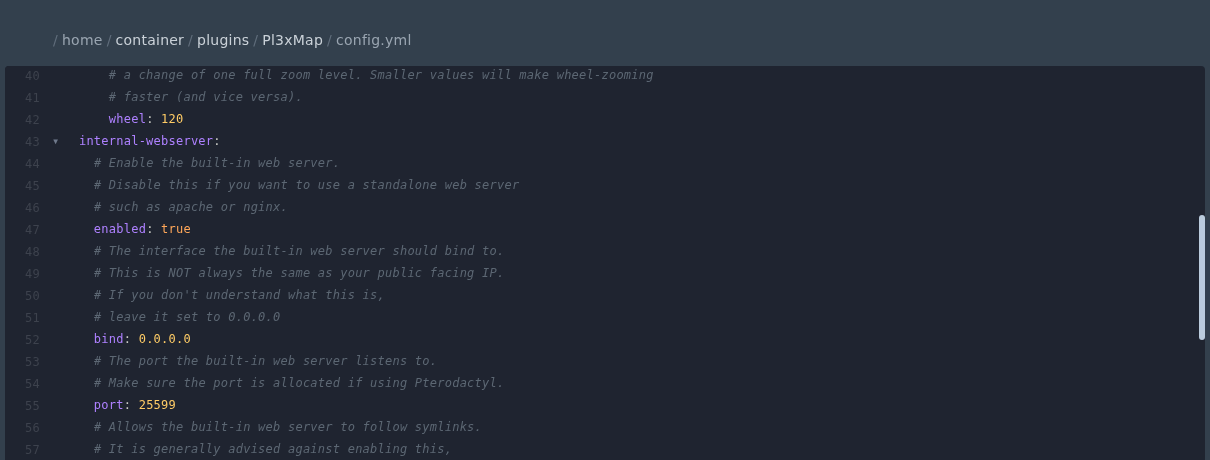
Öffne http://YOUR_SERVER_IP:YOUR_PL3XMAP_PORT/ in deinem Browser. Führe bei einer vorhandenen Welt im Spiel /map fullrender world aus und ersetze dabei world durch den Namen der Welt. Gib den Befehl in der Konsole ohne den vorangestellten Schrägstrich ein. Mit /map status kannst du den Render-Status prüfen. Ein großer Render-Vorgang dauert eine Weile und beansprucht Serverressourcen. Starte daher nicht mehrere gleichzeitig.
