Plan zeichnet Spieleraktivitäten und die Serverleistung auf und zeigt sie in einem Web-Dashboard an. Das Panel-Installationsprogramm kann den Dashboard-Port für dich festlegen. Webkonten und HTTPS müssen weiterhin separat eingerichtet werden.
Über das Panel installieren
Bei einer unterstützten Version kann das Panel Plan installieren und den Web-Port für dich festlegen.
- Öffne deinen Minecraft-Server im Control Panel, erstelle ein Backup und stoppe ihn.
- Öffne Plugins oder auf einem modifizierten Server Mods. Lass Versions auf Current version, suche nach Plan und klicke auf das Installationssymbol. Wähle eine Version für deine Serversoftware und Minecraft-Version.
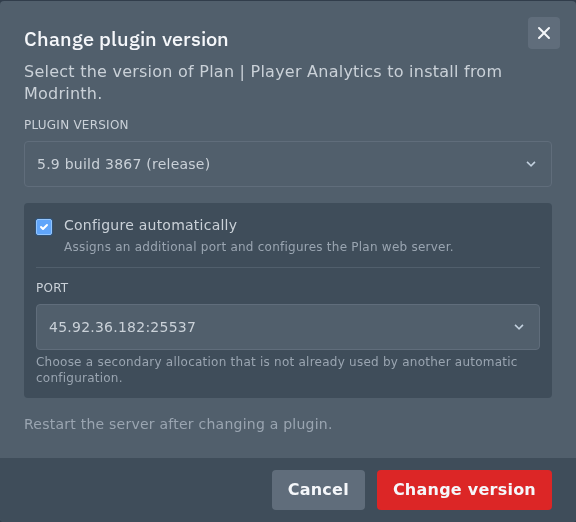
- Lass Configure automatically aktiviert. Wähle unter Port die Option Assign a new port oder eine ungenutzte zusätzliche Zuweisung. Verwende nicht deinen Minecraft-Hauptport oder einen Port, der bereits von einem anderen Plugin genutzt wird.
- Klicke auf Install plugin oder Install mod. Sobald die Installation abgeschlossen ist, starte den Server und verwende die unten beschriebene Webadresse.
Wenn kein geeigneter Download oder keine Option zur automatischen Konfiguration angeboten wird, verwende die manuelle Methode unten. Bei einer vom Panel erfassten Installation öffnet das Symbol Change version neben der installierten JAR-Datei erneut die Konfigurationsoptionen.
Plan manuell installieren und konfigurieren
- Stoppe den Server und lade den Build für deine Software von den offiziellen Plan-Releases herunter.
- Öffne im Panel Files und dann
plugins. Ziehe die JAR-Datei in den Datei-Manager oder lade sie per SFTP in denselben Ordner hoch. Verwende bei einem Fabric-Buildmodsund installiere die erforderlichen Abhängigkeiten. Starte den Server einmal und stoppe ihn anschließend, damit du die erzeugte Konfiguration bearbeiten kannst. - Öffne Network und erstelle unter Network eine zusätzliche Zuweisung für das Plan-Web-Dashboard.
- Bearbeite unter Files die Datei
plugins/Plan/config.yml. Bei einer Mod-Installation wird stattdessenconfig/plan/config.ymlverwendet. Suche den vorhandenen AbschnittWebserver, aktiviere den Webserver und setze seinen Port auf deine zusätzliche Zuweisung. Zum BeispielWebserver: Port: 25537 Disable_Webserver: false
Lass die übrigen Werte in diesem Abschnitt und den Rest der Datei unverändert. Speichere die Datei und starte den Server.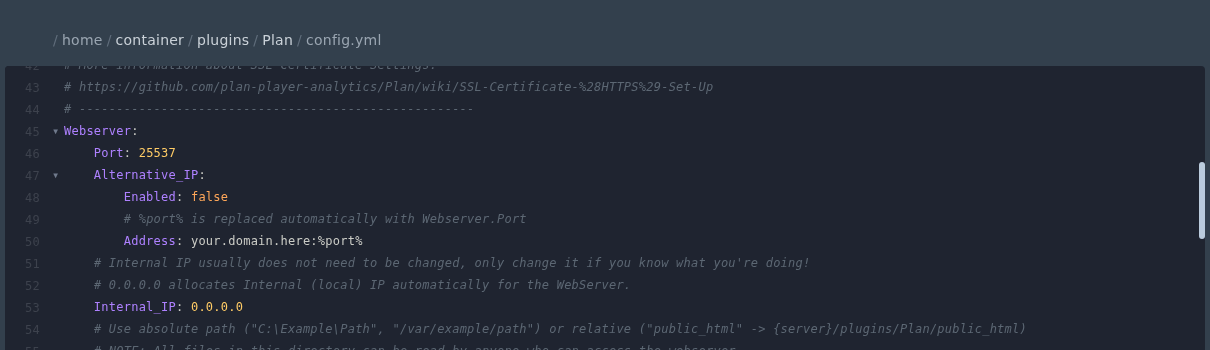
Dashboard öffnen
Führe plan info in der Konsole oder /plan info im Spiel aus. Prüfe in der Konsole, ob der Webserver gestartet wird, und öffne dann http://YOUR_SERVER_IP:YOUR_PLAN_PORT/. Spieler müssen Plan beitreten und es muss etwas Zeit vergehen, damit Daten gesammelt werden und das Dashboard nützlich wird.
Für die Webanmeldung bei Plan ist HTTPS erforderlich. Das Hinzufügen eines Ports im Panel stellt kein Zertifikat bereit und aktiviert keine Authentifizierung. Folge der HTTPS-Einrichtung von Plan, bevor du den Zugriff auf private Analysedaten freigibst. Sobald HTTPS eingerichtet ist, verwende die Registrierungsseite oder den von deiner installierten Version bereitgestellten Link /plan register. Deaktiviere nicht die Authentifizierung, nur um eine Anmeldefehlermeldung zu umgehen.
