CoreProtect protokolliert Blockänderungen, damit du überprüfen kannst, wer einen Bereich verändert hat, und Schäden rückgängig machen kannst. Nach der Installation beginnt die Aufzeichnung; Änderungen von davor lassen sich nicht nachträglich wiederherstellen.
Über das Panel installieren
- Erstelle ein Backup und stoppe den Server. Das CoreProtect-Plugin benötigt kompatible Software wie Paper oder Spigot.
- Öffne Plugins, lass Versions auf Current version und suche nach CoreProtect. Wähle eine kompatible Version. Manche Downloads von Anbietern sind eingeschränkt. Wenn das Panel diese Version nicht herunterladen kann, verwende die manuelle Methode.
- Wenn Configure automatically verfügbar ist, lass die Option aktiviert und wähle Local storage oder Managed database. Bei der lokalen Speicherung wird SQLite in den Serverdateien verwendet. Bei der verwalteten Datenbank wird die Datenbank verwendet, die bereits mit dieser Installation verknüpft ist, andernfalls eine vorhandene Serverdatenbank. Wenn es dein Limit und deine Berechtigungen erlauben, wird eine Datenbank erstellt.
- Klicke auf Install plugin und starte den Server. Bei einer nachverfolgten Installation öffnet das Symbol Change version erneut die unten gezeigten Speicheroptionen.
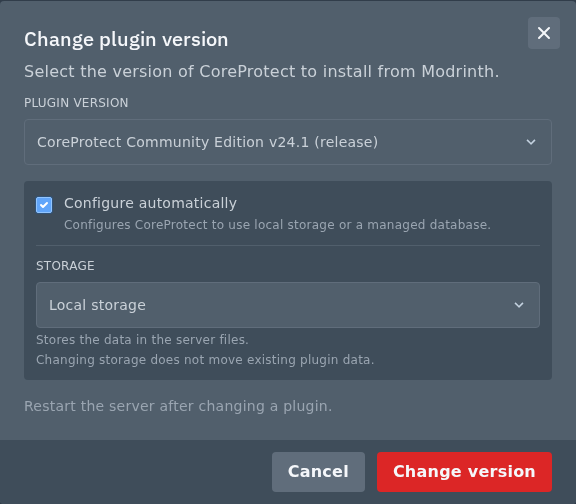
Wenn du die Speicheroption änderst, werden vorhandene CoreProtect-Einträge nicht kopiert. Sichere die aktuellen Daten und befolge CoreProtects Hinweise zu Speicherung und Migration, bevor du einen Server änderst, für den bereits eine Blockhistorie vorliegt.
CoreProtect selbst hochladen
- Lade eine kompatible Version aus dem offiziellen CoreProtect-Projekt herunter. Stoppe den Server, öffne im Panel Files und dann den Ordner
plugins. Ziehe die JAR-Datei in den File Manager oder lade sie über SFTP in denselben Ordner hoch. Ersetze eine ältere CoreProtect-JAR-Datei, statt zwei Versionen installiert zu lassen. - Starte den Server einmal, damit
plugins/CoreProtect/config.ymlerstellt wird, und stoppe ihn anschließend. Öffne die Datei über Files. - Behalte für die lokale Speicherung die generierten Einstellungen für die eingebettete Datenbank bei. Aktuelle CoreProtect-25+-Versionen verwenden standardmäßig DuckDB; ältere Builds verwenden häufig SQLite. Um der Option Local storage im Panel zu entsprechen, stelle SQLite ausdrücklich ein
database-type: sqlite
use-mysql: false
Für eine eingebettete Datenbank muss im Panel keine Datenbank erstellt werden.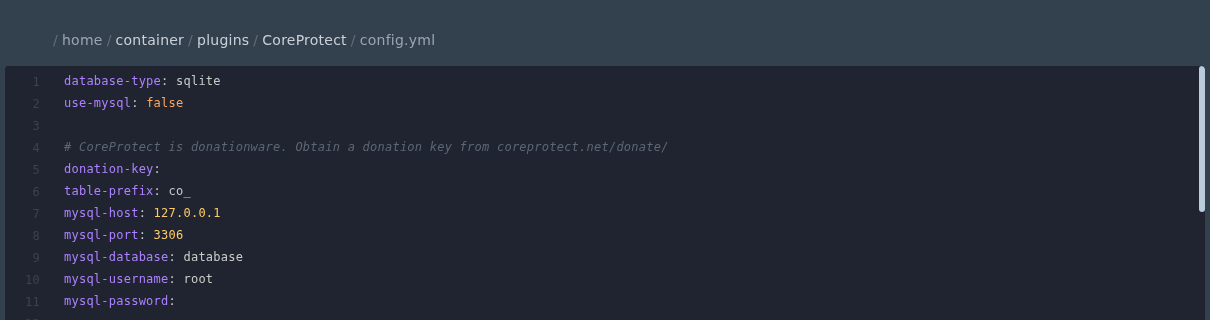
- Für MySQL erstellst du stattdessen über das Panel eine Datenbank, öffnest deren Verbindungsdaten und trägst diese Werte in die vorhandenen Konfigurationseinträge ein. Ersetze alle Beispielwerte unten durch deine eigenen Angaben, einschließlich des Datenbankports. Halte das Passwort geheim.
Der Datenbankhost ist der unter Databases angezeigte Host, der sich von deiner Minecraft-IP unterscheiden kann. In älteren Versionen steuertdatabase-type: mysql use-mysql: true mysql-host: 'YOUR_DATABASE_HOST' mysql-port: 3306 mysql-database: 'YOUR_DATABASE_NAME' mysql-username: 'YOUR_DATABASE_USERNAME' mysql-password: 'YOUR_DATABASE_PASSWORD'use-mysqldie Auswahl. In neueren Versionen hatdatabase-typeVorrang. - Speichere die Datei und starte den Server. Überprüfe in der Konsole, ob CoreProtect geladen wird und eine Verbindung zum ausgewählten Speicher herstellt.
Führe co status in der Konsole oder als Operator im Spiel /co status aus. Mit /co inspect kannst du aufgezeichnete Blockänderungen untersuchen. CoreProtect beansprucht kein Land und verhindert nicht, dass Spieler Blöcke verändern; es zeichnet die Aktionen auf, für die es konfiguriert ist.
