LuckPerms verwaltet Berechtigungsgruppen und die Befehle, die Spieler verwenden können. Ein einzelner Server kann seine Berechtigungen lokal speichern. Für ein Netzwerk ist eine gemeinsame Datenbank nützlich, aber mehrere Server zu verbinden erfordert mehr, als auf einem Server einfach die Datenbankoption auszuwählen.
Automatische Konfiguration verwenden
- Sichere den Server und stoppe ihn. Öffne Plugins für Software im Stil von Paper/Spigot oder für einen Proxy, oder Mods für einen unterstützten Mod-Loader.
- Lass Versions auf Current version, suche nach LuckPerms und wähle eine kompatible Version. Wenn Configure automatically angeboten wird, lass die Option aktiviert.
- Wähle Local storage für eine H2-Datenbank in den Serverdateien oder Managed database für MySQL. Das Panel verwendet zuerst die Datenbank dieser Installation wieder, andernfalls eine vorhandene Serverdatenbank, und erstellt nur dann eine neue, wenn dies erforderlich und zulässig ist. In diesem Installer gibt es keine Datenbankauswahl.
- Klicke auf Install plugin oder Install mod und starte anschließend den Server. Bei einer vom Panel verwalteten Installation kannst du diese Auswahl über das Symbol Change version erneut öffnen.
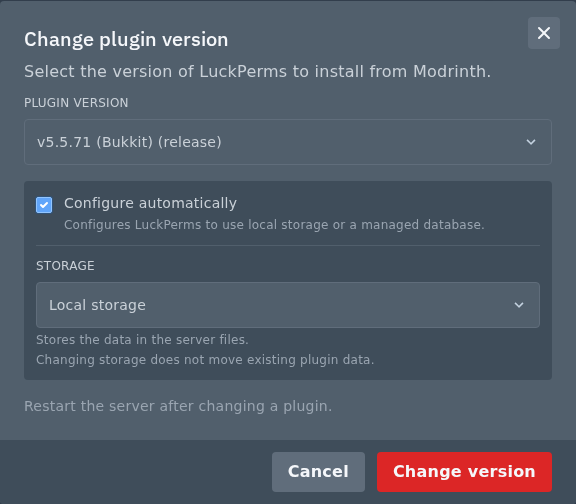
Wenn kein kompatibler Download oder keine automatische Option aufgeführt ist, verwende die manuelle Methode. Beim Wechsel des Speichers werden vorhandene Berechtigungen nicht übertragen. Exportiere und migriere sie mithilfe der Speicheranleitung von LuckPerms, bevor du einen bestehenden Server umstellst.
LuckPerms manuell installieren und konfigurieren
- Wähle deine Serverplattform auf der offiziellen Download-Seite von LuckPerms. Eine Bukkit/Paper-JAR, eine Velocity-JAR und eine Fabric-JAR sind nicht austauschbar.
- Öffne bei gestopptem Server im Panel Files und öffne
plugins. Ziehe die JAR in den File Manager oder lade sie über SFTP in denselben Ordner hoch. Verwende für Fabric, Forge oder NeoForgemodsund installiere die für diesen Build erforderlichen Abhängigkeiten. Starte den Server einmal und stoppe ihn anschließend, um die generierte Konfiguration zu bearbeiten. - Öffne für Paper, Spigot und Bukkit
plugins/LuckPerms/config.yml. Velocity verwendetplugins/luckperms/config.yml; modifizierte und Sponge-Builds verwendenconfig/luckperms/luckperms.conf. - Behalte für lokalen H2-Speicher in einer YAML-Konfiguration diese Einstellung bei
storage-method: h2
Erstelle für MySQL eine Datenbank über das Panel und kopiere deren Verbindungsdaten in den bestehenden Abschnitt
data. Zum Beispiel
Verwende den Datenbankhost und Port aus Databases. Lass die übrigen Einträge in der Datei unverändert und ersetze jeden Beispielwert. Eine HOCON-storage-method: mysql data: address: 'YOUR_DATABASE_HOST:3306' database: 'YOUR_DATABASE_NAME' username: 'YOUR_DATABASE_USERNAME' password: 'YOUR_DATABASE_PASSWORD'.conf-Datei verwendet eine andere Syntax
Verwende für lokalen H2-Speicher in dieser Dateistorage-method = "mysql" data { address = "YOUR_DATABASE_HOST:3306" database = "YOUR_DATABASE_NAME" username = "YOUR_DATABASE_USERNAME" password = "YOUR_DATABASE_PASSWORD" }storage-method = "h2". - Speichere die Datei und starte den Server. Führe in der Bukkit/Paper-Konsole
lp infoaus, um zu prüfen, ob LuckPerms mit dem erwarteten Speicher geladen wurde. Im Spiel kannst du/lp infoverwenden.
Wenn Berechtigungen über mehrere Server hinweg geteilt werden sollen, folge der Anleitung zur Netzwerkinstallation von LuckPerms. Jeder Server benötigt den vorgesehenen gemeinsamen Speicher und die entsprechende Messaging-Konfiguration. Die automatische Einrichtung des Panels konfiguriert nur den Server, auf dem du sie ausführst.
