Tebex verbindet deinen Minecraft-Server mit einem Shop, damit Käufe Befehle, Ränge oder Gegenstände auslösen können. Du kannst über das Panel einen neuen Shop einrichten oder das aktuelle Plugin selbst mit einem vorhandenen Shop verbinden.
Tebex über das Panel installieren
- Erstelle ein Backup, stoppe den Server und öffne Plugins oder bei einem unterstützten Mod-Build Mods. Lass Versions auf Current version und suche nach Tebex.
- Öffne den Installer und wähle eine Version für deine Minecraft-Version und Serversoftware aus. Configure automatically fordert per E-Mail einen Link zur Shop-Einrichtung für das Panel-Konto des Serverinhabers an. Lass die Option ausgewählt, wenn du diese Einrichtung für einen neuen Shop nutzen möchtest.
Wenn du bereits einen Shop hast, deaktiviere Configure automatically und verbinde ihn mit dem geheimen Schlüssel deines vorhandenen Shops. Folge dazu den untenstehenden Schritten.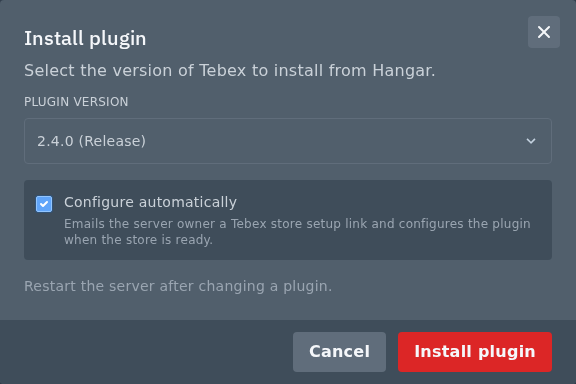
- Klicke auf Install plugin oder Install mod. Folge bei der automatischen Einrichtung der E-Mail, um die Erstellung des Shops abzuschließen. Das Panel richtet die Verbindung ein, sobald Tebex die Serverdetails zurückgibt; die Installation der JAR-Datei bedeutet nicht, dass der Shop bereits eingerichtet ist.
Wenn Tebex für deine Software nicht aufgeführt ist, lade den passenden Build herunter und lade ihn manuell hoch.
Plugin hochladen und Shop verbinden
- Wähle den unterstützten Build aus Tebex’ Installationsanleitung für Minecraft aus. Verwende bei einer neuen manuellen Installation das aktuelle Tebex-Plugin und nicht den alten BuycraftX-Download.
- Stoppe den Server, öffne im Panel Files und anschließend
plugins. Ziehe die JAR-Datei in den File Manager oder lade sie über SFTP in denselben Ordner hoch. Verwende für einen unterstützten Fabric- oder anderen Mod-Build stattdessenmods. Entferne beim Austausch die ältere Tebex-/BuycraftX-JAR-Datei, damit nicht zwei Shop-Plugins gleichzeitig laufen. Starte den Server nach Abschluss des Uploads.
- Melde dich bei deinen Tebex-Spielserver-Integrationen an. Füge den Minecraft-Server hinzu oder wähle ihn aus und kopiere seinen geheimen Schlüssel. Halte den Schlüssel geheim.
- Öffne Console im Minecraft-Panel. Gib für das hier gezeigte aktuelle Tebex-2.4-Plugin den folgenden Befehl ein und ersetze den Beispieltext durch deinen Schlüssel. Konsolenbefehle benötigen keinen vorangestellten Schrägstrich.
BuycraftX verwendet den älteren Befehltebex secret YOUR_SECRET_KEYbuycraft secretund andere Konfigurationsdateien. Vermische die Anleitungen für die beiden Plugins nicht. - Führe den Informationsbefehl des Plugins aus und prüfe, ob der gewünschte Shop angezeigt wird.
tebex info
Durch die Verbindung des Plugins werden weder deine Pakete noch die Befehle für deren Auslieferung erstellt. Richte diese in Tebex ein und nutze die Testwerkzeuge, um die Befehle zu überprüfen, bevor du sie Spielern anbietest.
