Steam Update installiert die aktuellen Dateien des dedizierten Nightingale-Servers. Sichere vor der Aktualisierung die gespeicherten Daten und erstelle eine separate Kopie von ServerSettings.ini.
- Bitte die Spieler, den Server zu verlassen, stoppe ihn und warte, bis Stopped angezeigt wird.
- Erstelle eine Sicherungskopie, einschließlich der separaten Kopie der Einstellungen unter
NWX/Config/ServerSettings.ini. - Öffne Steam Update, um die Aktualisierung zu starten.
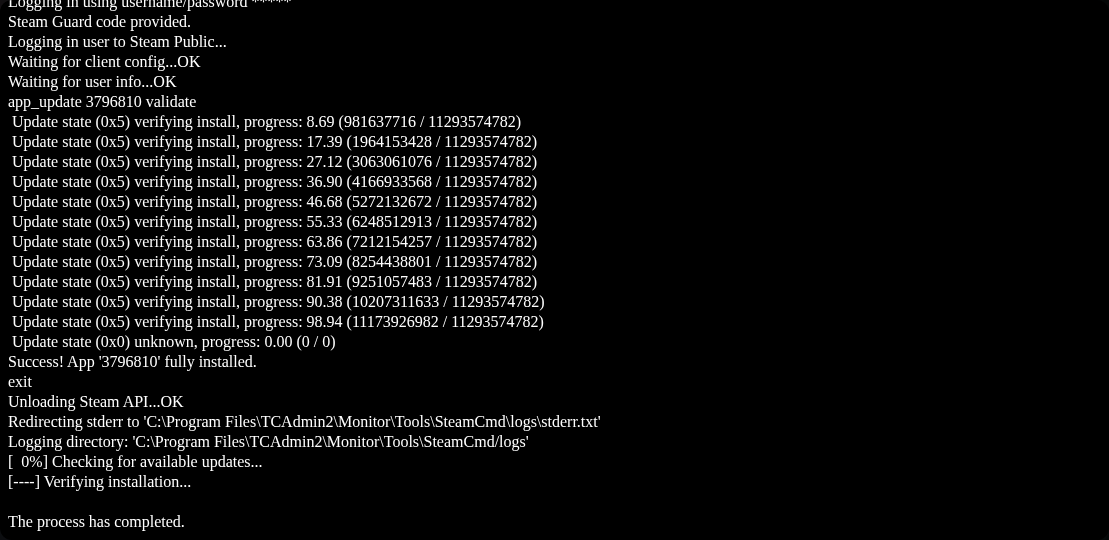
- Warte, bis SteamCMD eine erfolgreiche Installation meldet. Warte, bis der Vorgang abgeschlossen ist, bevor Sie den Server starten.
- Starte den Server und warte, bis er vollständig geladen ist. Aktualisiere Nightingale auf deinem Computer, bevor du dich wieder verbindest.
Eine Erfolgsmeldung von SteamCMD bestätigt den Download. Prüfe das neueste Protokoll unter NWX/Saved/Logs auf Probleme beim anschließenden Start des Spiels. Wenn im Panel weiterhin angezeigt wird, dass eine Aktualisierung läuft, warte, bis sie abgeschlossen ist, anstatt eine weitere zu starten.
