AllowThirdPersonPlayer legt fest, ob dein Fear the Night-Server die Third-Person-Ansicht zulässt. Diese Einstellung ist unabhängig von den Client-Einstellungen im Abschnitt ShooterGameUserSettings.
- Öffne deinen Fear the Night-Server im Spielkontrollpanel und klicke auf Stop. Warte, bis der Status Stopped lautet.
- Öffne Configuration Files und klicke neben
GameUserSettings.iniauf Text Editor.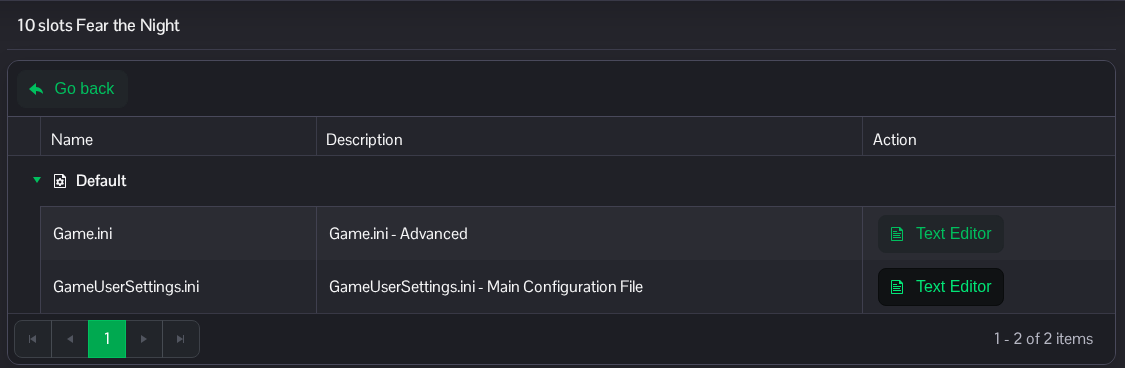
- Suche nach
[ServerSettings]. SetzeAllowThirdPersonPlayer=False, um die Third-Person-Ansicht zu deaktivieren, oderTrue, um sie zuzulassen. Ändere die vorhandene Zeile unter[ServerSettings].[ServerSettings] AllowThirdPersonPlayer=False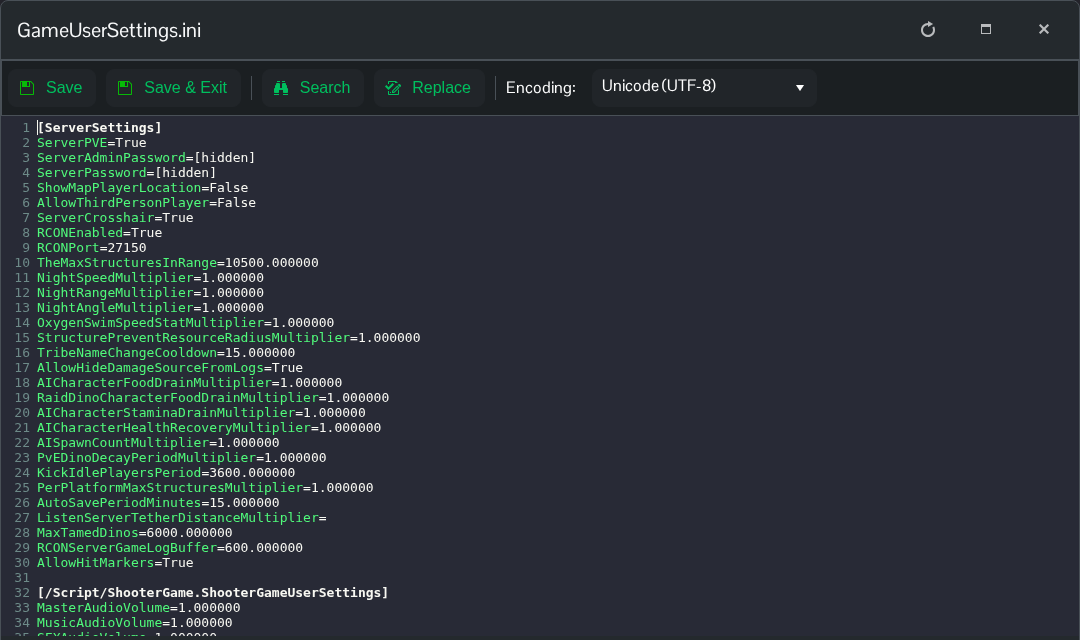
- Klicke auf Save & Exit, kehre zur Serverseite zurück und klicke auf Start. Nach dem Neustart verwendet der Server die neue Einstellung.
Du kannst diese Datei auch über den File Manager unter Saved/Config/WindowsServer/GameUserSettings.ini aufrufen. FTP ist eine weitere Möglichkeit, wenn du lieber eine heruntergeladene Kopie bearbeiten möchtest.
