Sichere deine Fear the Night-Konfiguration, bevor du Einstellungen änderst. Das Panel speichert datierte Archive, sodass du die gewünschte Sicherung zum Wiederherstellen auswählen kannst.
- Stoppe deinen Fear the Night-Server und warte, bis Stopped angezeigt wird.
- Klicke auf Backup Server und bestätige mit OK.
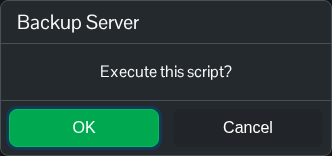
- Warte, bis das Skript erfolgreich abgeschlossen wurde. Öffne Restore Backup, um zu prüfen, ob das neue datierte Archiv angezeigt wird.
Um ein Backup wiederherzustellen, musst du zuerst den Server stoppen. Bei der Wiederherstellung werden die Dateien aus diesem Archiv ersetzt. Bewahre daher eine separate Kopie aller neueren Dateien auf, die du behalten möchtest.
- Öffne Restore Backup und wähle das gewünschte datierte ZIP unter Select a backup to restore aus.
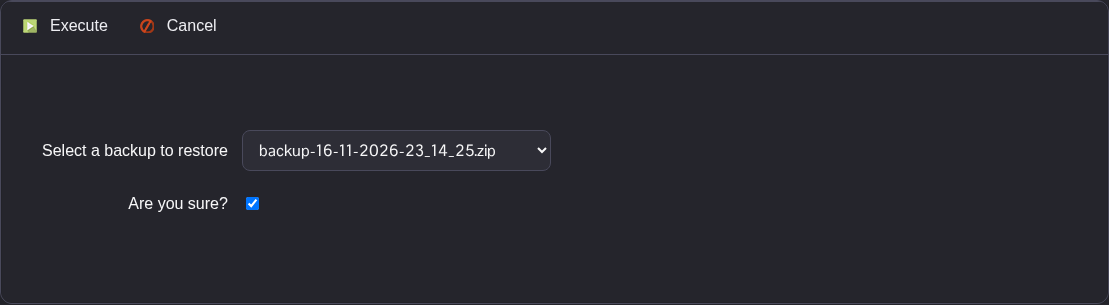
- Aktiviere Are you sure? und klicke auf Execute. Warte, bis das Skript meldet, dass es erfolgreich ausgeführt wurde.
- Überprüfe
GameUserSettings.ini, bevor du den Server startest. Starte den Server, sobald die wiederhergestellten Einstellungen korrekt sind.
Für eine separate Kopie kannst du deine Konfiguration vor der Bearbeitung mit File Manager herunterladen oder FTP verwenden. Die Weltdaten befinden sich unter Saved/SavedMoons; die Konfiguration findest du unter Saved/Config/WindowsServer. Lade den Weltordner vor einem Rollback separat herunter und prüfe, ob die benötigten Dateien in deinem Backup enthalten sind.
