Lege ein Beitrittspasswort fest, wenn du deinen Frozen Flame-Server auf eingeladene Spieler beschränken möchtest.
- Stoppe deinen Frozen Flame-Server im Spiel-Kontrollpanel und warte, bis Stopped angezeigt wird.
- Öffne Configuration Files und wähle neben
Game.iniden Text Editor aus. Der Config Editor für diese Datei zeigt derzeit einen Platzhalter an.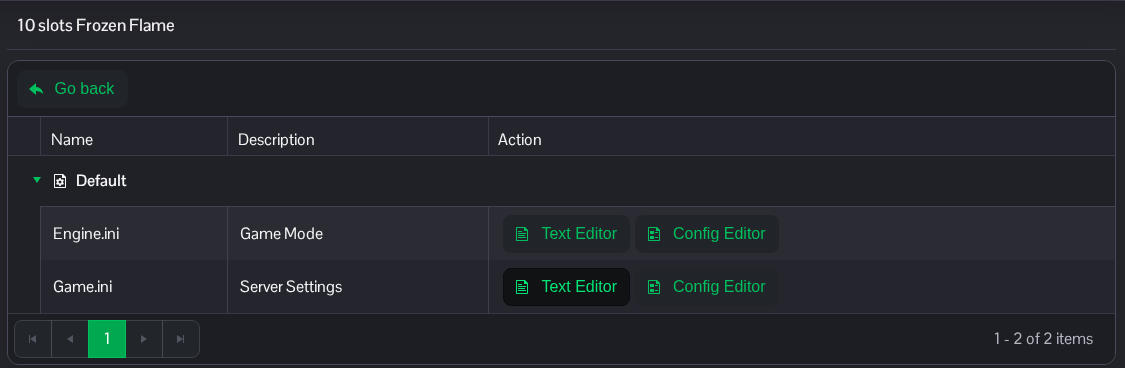
- Suche nach
[/Script/FrozenFlame.FGameSession]. Ersetze den vorhandenen Wert vonServerPassworddurch dein eigenes Passwort und lass die Anführungszeichen stehen.[/Script/FrozenFlame.FGameSession] ServerPassword="ChooseYourOwnPassword"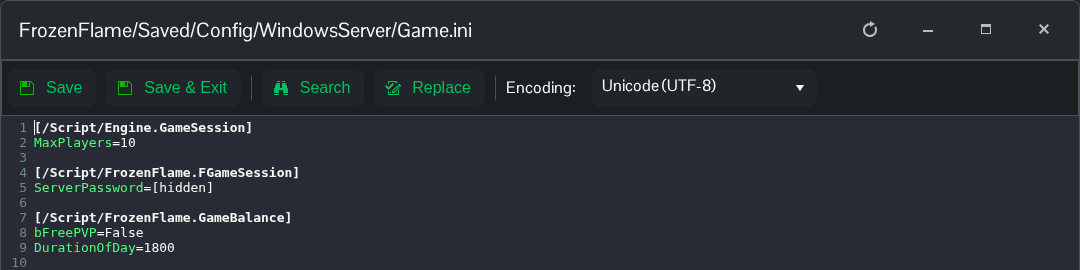
- Klicke auf Save & Exit, kehre zur Serviceseite zurück und starte den Server.
Gib deinen Spielern das Passwort nach dem Neustart. Um es zu entfernen, verwende ServerPassword="" und starte den Server erneut.
Wenn du lieber eine heruntergeladene Kopie bearbeiten möchtest, findest du die Datei FrozenFlame/Saved/Config/WindowsServer/Game.ini im File Manager. Du kannst sie auch per FTP übertragen. Lass die vorhandenen Abschnittsüberschriften und nicht relevanten Einstellungen unverändert.
