Wenn nur Sie und Ihre Freunde Ihrem Windrose-Server beitreten sollen, ist es eine gute Idee, ein Passwort festzulegen, um sicherzustellen, dass er privat bleibt.
Ändern des Server-Passworts:
- Melden Sie sich bei Ihrem TCAdmin-Kontrollpanel an:
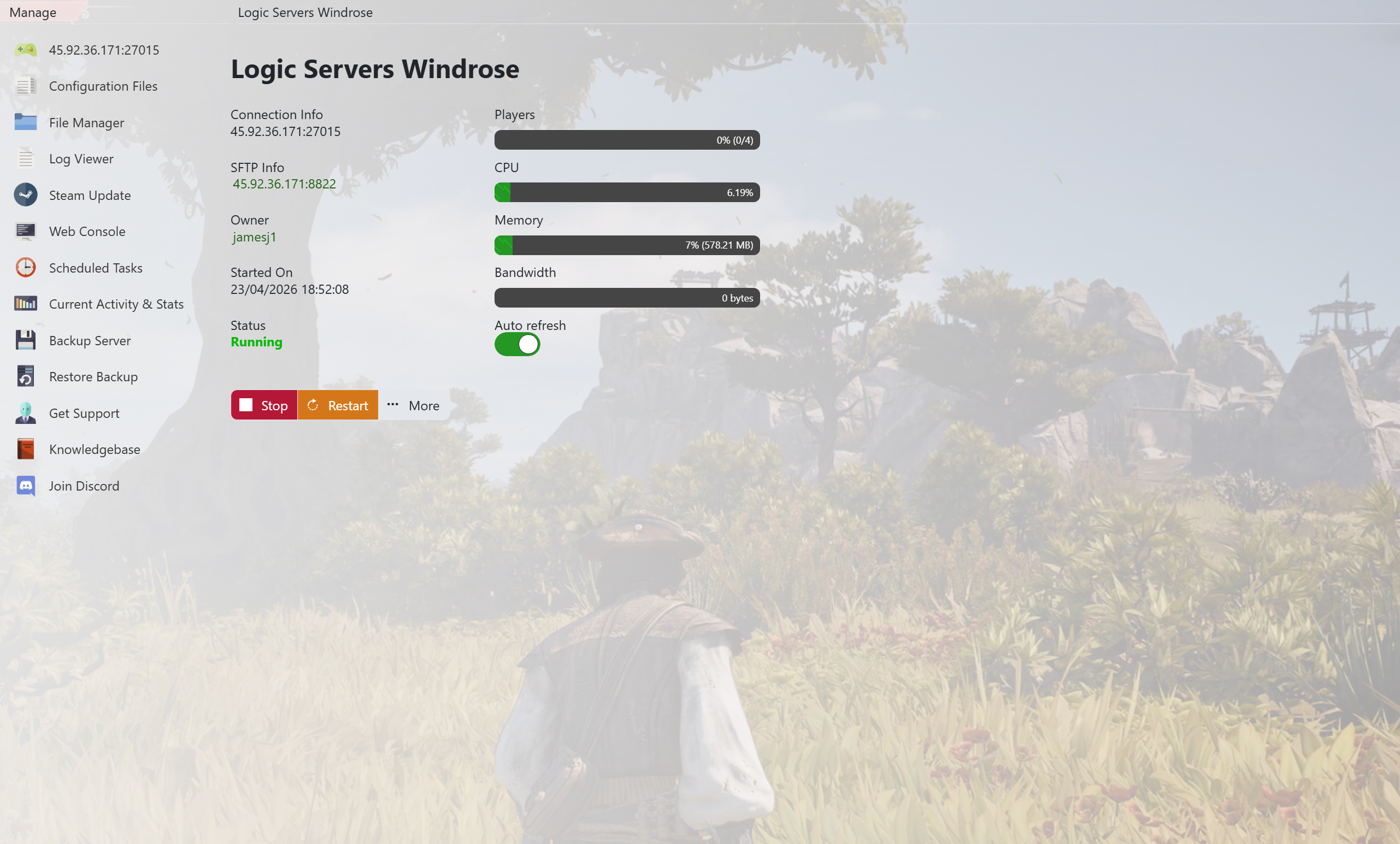
- Als Sie Ihren Windrose-Server bei uns gekauft haben, wurden Ihnen Ihre Anmeldedaten per E-Mail zugesandt. Verwenden Sie diese Daten, um sich bei Ihrem TCAdmin-Kontrollpanel anzumelden. Wenn Sie in Ihrem Panel angemeldet sind, sehen Sie verschiedene Optionen, die Ihnen zur Verfügung stehen. Von hier aus können Sie Ihren Server steuern. Wenn Sie keinen Server bei uns haben, können Sie hier einen mieten - https://logicservers.com/game-servers/windrose
- Stoppen Sie Ihren Server:
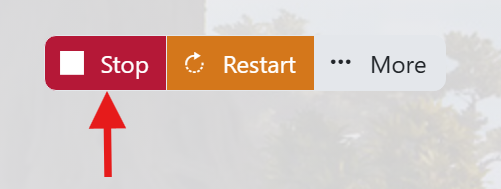
- Sie müssen Ihren Server stoppen, bevor Sie Änderungen vornehmen. Drücken Sie die STOP-Taste in Ihrem Panel und warten Sie, bis der Server heruntergefahren ist.
- Sichern Sie Ihren Server manuell:

- Es ist immer eine gute Idee, Ihren Server zu sichern, bevor Sie Änderungen vornehmen. Drücken Sie einfach die Sicherungstaste im linken Menü, wie im Bild gezeigt. Dies sichert die Speicherdateien und die Konfiguration Ihres Servers.
Unser System packt alle Speicherdateien Ihres Servers und bewahrt sie sicher in unserem Remote-Backup-Service auf, um auf Nummer sicher zu gehen.
- Öffnen Sie das Menü für Konfigurationsdateien Ihres Servers:

- Klicken Sie auf die Schaltfläche „Configuration Files“ im linken Menü Ihres Server-Panels.
- Öffnen Sie den Konfigurationseditor:

- Klicken Sie auf die Schaltfläche „Config Editor“ neben der „ServerDescription.json“.
- Aktivieren Sie ein Passwort auf Ihrem Server:
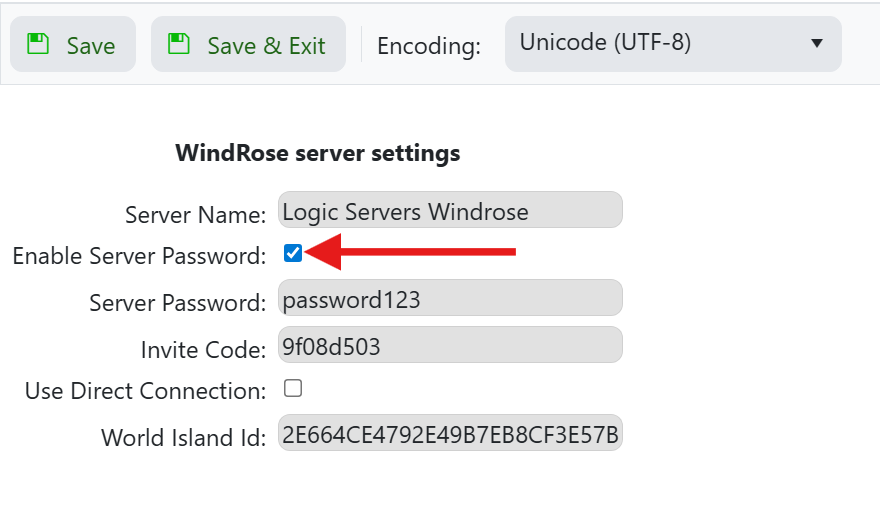
- Aktivieren Sie das Kontrollkästchen „Enable Server Password“.
- Ändern Sie Ihr Passwort und speichern Sie es:
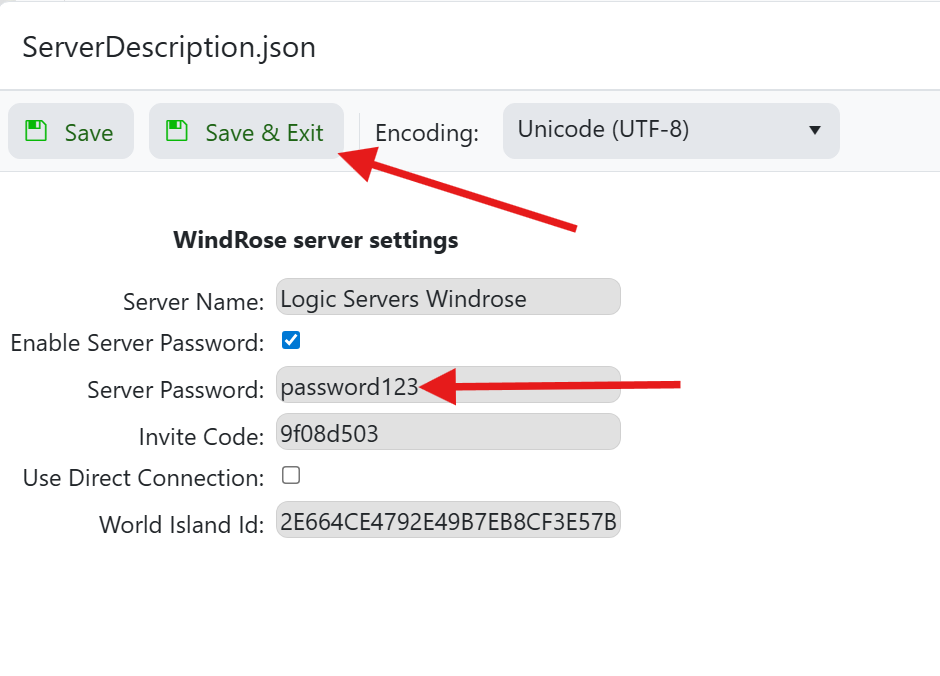
- Bearbeiten Sie den Text im Feld „Server Password“ und geben Sie Ihr gewünschtes Passwort ein.
- Wenn Sie fertig sind, klicken Sie auf die Schaltfläche „Save and Exit“ oben.
Ihr Server-Passwort wird nun festgelegt, sodass jemand, der versucht, Ihrem Windrose-Server beizutreten, nicht nur den Einladungscode für Ihren Server benötigt, sondern auch das Passwort eingeben muss. Stellen Sie sicher, dass Sie Ihren Freunden, mit denen Sie spielen, das Passwort geben, damit sie beitreten können.
