Die Einstellungen des Windrose-Servers werden in der Datei ServerDescription.json bearbeitet. Erstellen Sie ein Backup, bevor Sie Änderungen vornehmen, damit Sie bei Bedarf zurückkehren können: Wie Sie Ihren Windrose-Server sichern.
Windrose-Einstellungen bearbeiten
- Öffnen Sie Ihren Windrose-Server im Kontrollpanel und klicken Sie dann auf Konfigurationsdateien.
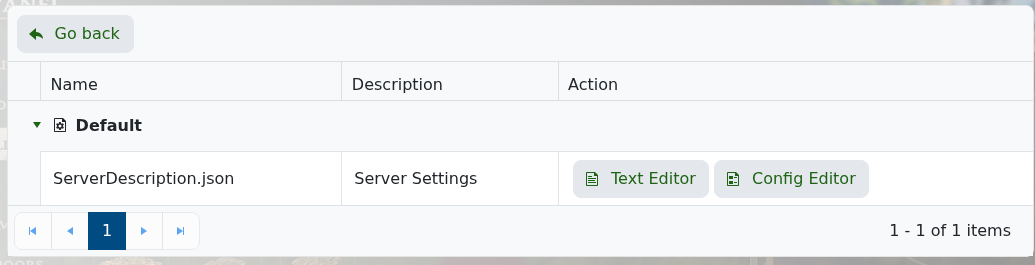
- Suchen Sie ServerDescription.json. Klicken Sie auf Konfigurationseditor für den einfachen Editor oder auf Texteditor, wenn Sie die JSON-Datei direkt bearbeiten müssen.
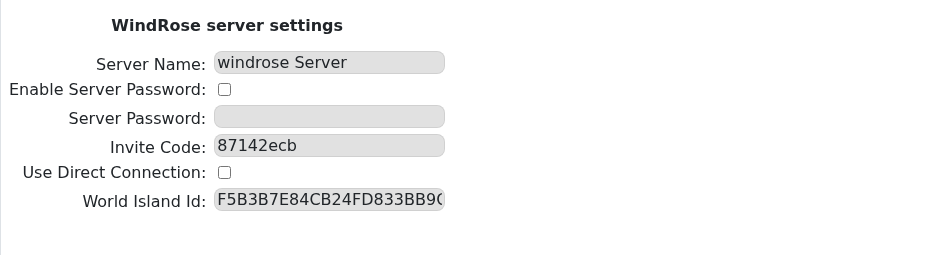
- Ändern Sie die benötigten Einstellungen. Der Konfigurationseditor umfasst Servername, Serverpasswort, Einladungscode, direkte Verbindung und Weltinsel-ID.
- Klicken Sie auf Speichern & Beenden und starten Sie dann den Server neu.
Windrose Konfigurationseditor-Optionen
| Einstellung | Funktion |
|---|---|
| Servername | Der Name, der für Ihren Windrose-Server angezeigt wird. Verwenden Sie dies, um den Server leichter erkennbar zu machen. |
| Serverpasswort aktivieren | Schaltet den Passwortschutz ein oder aus. Aktivieren Sie dies, wenn Spieler ein Passwort eingeben sollen, bevor sie beitreten. |
| Serverpasswort | Das Passwort, das Spieler benötigen, wenn der Passwortschutz aktiviert ist. Lassen Sie es leer, wenn Sie kein Passwort wünschen. |
| Einladungscode | Der Code, den Spieler verwenden können, um Ihren Server im Spiel zu finden und beizutreten. Er ist case-sensitive. |
| Direkte Verbindung verwenden | Aktiviert den Modus für direkte IP-Verbindung. Die meisten Kunden sollten dies so belassen, es sei denn, der Support bittet Sie, es zu ändern. |
| Weltinsel-ID | Bestimmt, welche Welt der Server lädt. Dies muss mit der Welt-ID des Welt-Speichers übereinstimmen, den Sie verwenden möchten. |
Für häufige Anleitungen zu einzelnen Einstellungen siehe Wie Sie den Namen auf Ihrem Windrose-Server ändern und Wie Sie das Passwort auf Ihrem Windrose-Server ändern.
