Aktuelle Longvinter-Server verwenden die EOS-ID des Spielers für den Administratorzugriff. Die Einstellung heißt weiterhin AdminSteamID, erwartet aber EOS-IDs statt SteamID64-Nummern.
- Bitte den Spieler, seine EOS-ID in den Spieleinstellungen von Longvinter zu kopieren. Verwende seine eigene ID und nicht das Beispiel unten.
- Melde dich bei deinem Game Control Panel an, öffne deinen Longvinter-Dienst und klicke auf Stop. Warte, bis der Server gestoppt ist, bevor du
Game.inibearbeitest, da der laufende Server Änderungen überschreiben kann. - Öffne Configuration Files und klicke neben
Game.iniauf Text Editor. - Suche unter
[/game/blueprints/server/gm_longvinter.gm_longvinter_c]nachAdminSteamID=. Füge die EOS-ID nach dem Gleichheitszeichen ein. Trenne mehrere IDs durch ein Leerzeichen.AdminSteamID=FIRST_EOS_ID SECOND_EOS_ID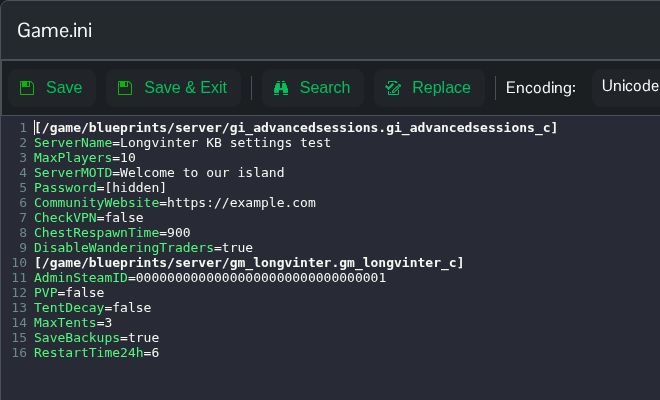
- Klicke auf Save & Exit, kehre zur Dienstseite zurück und klicke auf Start.
- Bitte den Administrator, sich wieder auf der Insel anzumelden. Um den Zugriff später zu entfernen, stoppe den Server, entferne nur seine ID aus derselben Zeile, speichere die Datei und starte den Server erneut.
Das Beispiel im Screenshot ist ein Platzhalter. Verwende die EOS-IDs der Personen, die deinen Server tatsächlich verwalten sollen.
Du kannst Saved/Config/WindowsServer/Game.ini auch über File Manager öffnen oder die Datei über FTP herunterladen und bearbeiten. File Manager wird im Longvinter-Ordner geöffnet. Beginne daher mit Saved.
